Écran d'accueil
Ma journée : le fil du temps, l'horloge, les coins et les menus
L'écran d'accueil — « Ma journée »
L'accueil est un fil du temps unique qui montre votre journée heure par heure : vos prises, vos repas, votre lever et votre coucher, vos rendez-vous et les restrictions alimentaires. Il s'ouvre toujours sur votre prochaine prise.
Avertissement au tout premier lancement
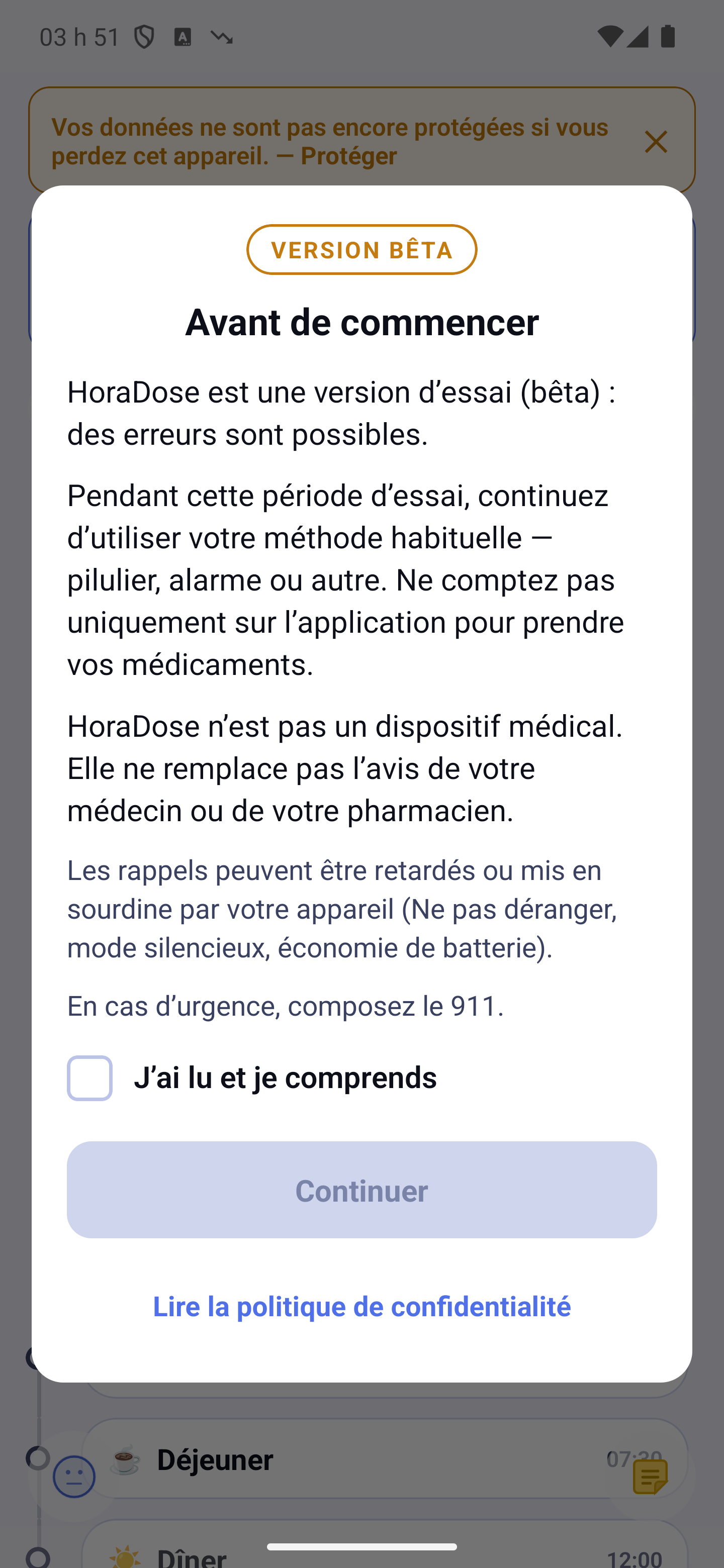
La toute première fois que vous ouvrez HoraDose, un avertissement s'affiche par-dessus l'accueil : l'application est en version BETA, elle n'est pas un dispositif médical et ne remplace pas l'avis de votre médecin ou de votre pharmacien ; les rappels peuvent être retardés ou silencés par votre téléphone. Il vous rappelle aussi de garder votre méthode habituelle (pilulier, alarme) pendant cette période d'essai. Cochez « J'ai lu et je comprends », puis touchez « Continuer ». Il ne s'affiche qu'une seule fois — il ne revient que si ce texte est modifié dans une prochaine version.
Visite guidée
HoraDose vous guide avec de petites bulles, à votre rythme. Aucune de vos données n'est enregistrée ni modifiée pendant une visite, et vous pouvez l'arrêter à tout moment.
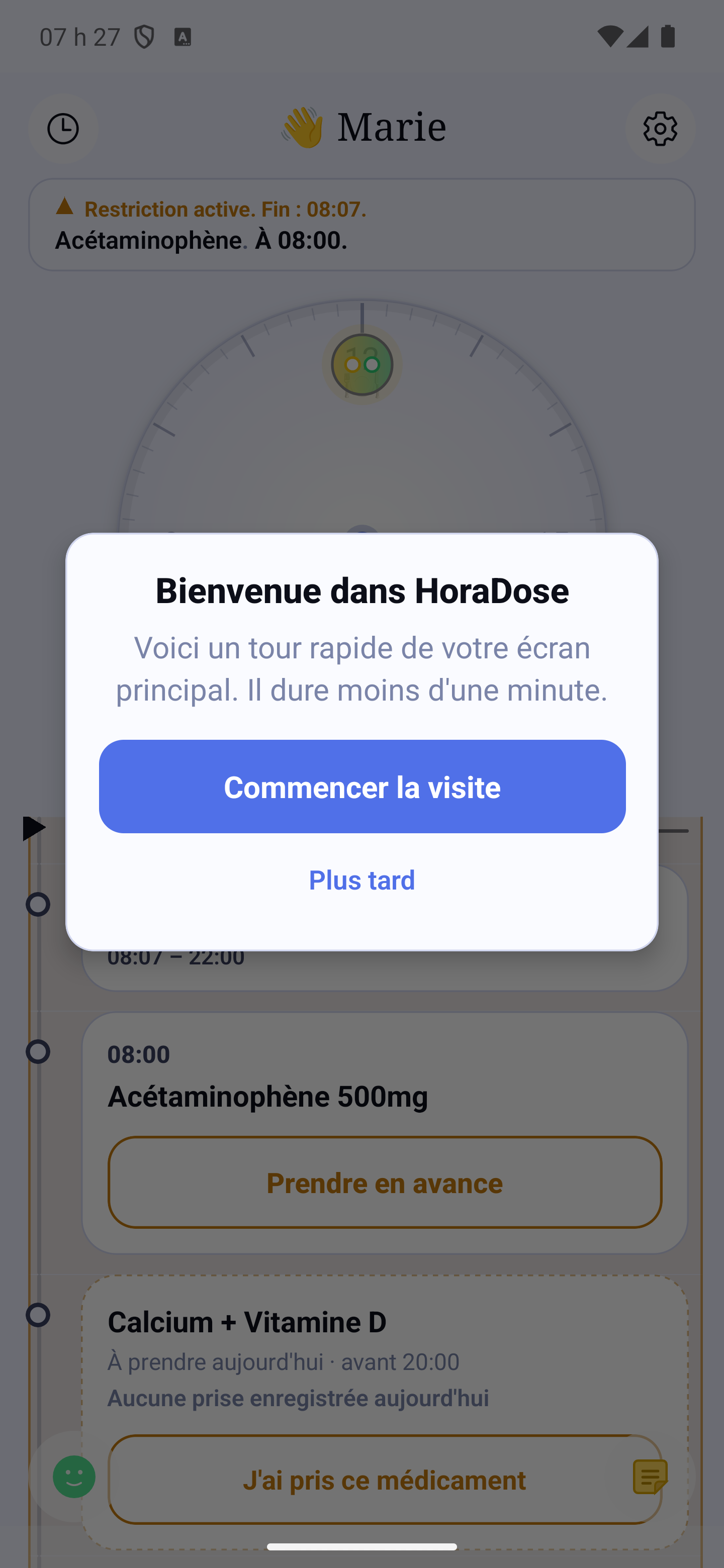
Au premier lancement — l'accueil. À votre première ouverture, une carte « Bienvenue dans HoraDose » propose un tour rapide de l'écran principal. Touchez « Commencer la visite », ou « Plus tard » : la carte se représentera au prochain lancement, puis une dernière fois 7 jours plus tard. Ensuite, vous pourrez toujours la revoir avec ⚙ puis « Revoir la visite ». La visite compte 22 étapes, en six chapitres : l'horloge, la journée, les autres écrans, les traitements et réglages, l'humeur et les notes. Chaque bulle indique son chapitre et « Étape N sur 22 », entoure l'élément présenté d'un anneau et ne le recouvre jamais. Pour le menu en haut à gauche, le menu ⚙ et le menu du bouton note, la visite ouvre le menu et présente ses choix un par un (« Choix 1 sur 7 »…) : ces menus ne sont que des aperçus, y toucher ne fait rien. Tant que votre journée est vide, une image d'exemple marquée « Exemple » montre à quoi elle ressemblera. Quand vos données existent, des étapes s'ajoutent seulement si l'élément est affiché : la prochaine prise, une prise non confirmée, une situation en cours, le mode voyage, le prochain rendez-vous et une ligne de la journée. « Dicter une note » n'est présenté, avec la mention « Si disponible », que si la dictée existe sur votre appareil.
Avancer, reculer, arrêter. Touchez « Suivant » (« Terminer » à la dernière étape) ou « Précédent » (absent à la première étape). Sur Android, la touche Retour fait « Précédent » et ne ferme jamais la visite. « Ignorer la visite », en bas de chaque bulle, la ferme pour de bon. Toucher le fond assombri ne fait rien : seuls les boutons de la bulle agissent.
Les visites de première ouverture des écrans. Chaque écran a sa propre petite visite, la première fois que vous l'ouvrez : Journal, Rapports (une visite par étape : les modèles, le document, l'aperçu), Rendez-vous, Statistiques, Contacts, Mes traitements, Nouveau traitement (une visite par étape de l'assistant, avec « Aide N sur X ») et chacune des feuilles de saisie de l'humeur (humeur, symptômes ponctuels, début d'une situation, situation en cours), qui ont une visite courte de trois bulles au plus. Elles présentent ce que l'écran affiche à ce moment-là, donc leur longueur varie. Elles ne s'ouvrent pas quand vous modifiez un traitement ou une humeur déjà enregistrés, et ne reviennent pas une fois terminées ou ignorées ; « Ignorer la visite » dans Rapports ou dans l'assistant ignore toutes leurs étapes. Si une prise est à noter, l'invite « Prise à noter » s'affiche d'abord et la visite reprend après.
Revoir la visite. Touchez ⚙ en haut à droite, puis « Revoir la visite » (dernier choix du menu) : toutes les visites sont relancées. Celle de l'accueil démarre tout de suite, directement à l'étape 1 ; si un module était ouvert, vous revenez d'abord à l'accueil du jour. Celles des autres écrans repartent à leur prochaine ouverture. La dernière bulle de chaque visite rappelle comment la revoir.
Ce que vous voyez
L'horloge (en haut)
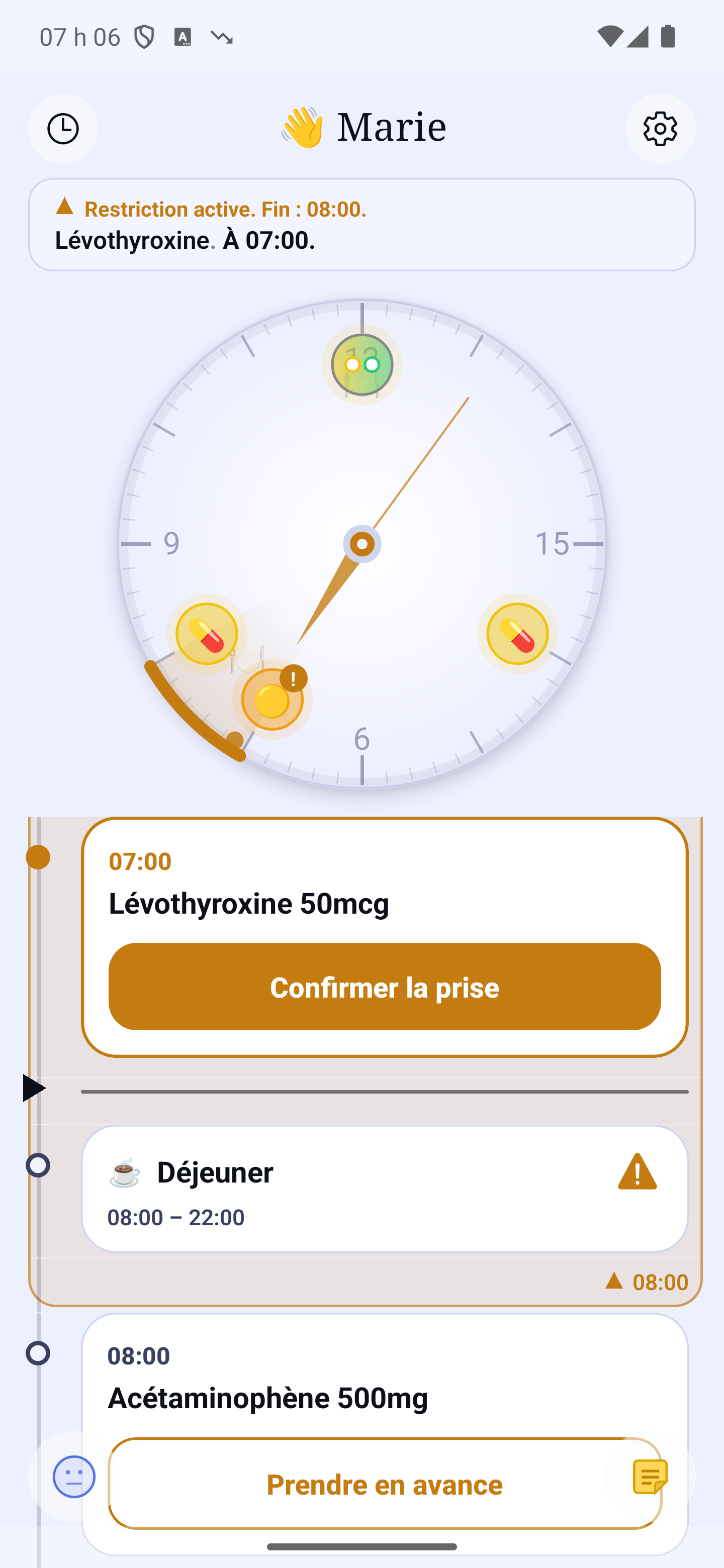
L'horloge affiche vos doses du jour et indique votre prochaine prise avec le temps restant. Quand vous faites défiler le fil vers la suite de la journée, elle se réduit en une pastille « Prochaine · HH:MM · dans X » pour laisser la place au fil ; elle se redéploie quand vous revenez au moment présent. Touchez une dose sur l'horloge : elle s'allume, puis le fil défile jusqu'à elle. Glissez le doigt vers le haut sur l'horloge pour la ranger. Pour la faire revenir, faites défiler la liste jusqu'au tout début de la journée. Un petit tremblement du doigt ne compte pas, il faut un vrai glissement. Le cadran de l'horloge reste toujours bien net. La liste de la journée passe derrière lui : elle s'efface peu à peu, et elle se voit de mieux en mieux en approchant du bas de l'horloge. Quand vous rangez l'horloge, elle monte et passe sous le haut de l'écran. Une dose qui regroupe plusieurs médicaments montre leurs vraies icônes dans sa bulle : de 2 à 3 médicaments, toutes les icônes ; à partir de 4 (ou sur un petit écran), une ou deux icônes et une pastille qui donne le nombre de médicaments. Avec un lecteur d'écran, chaque dose de l'horloge se lit comme un bouton, par exemple « 08:00, 12 médicaments, à venir ».
Le fil (au centre)
Glissez vers le bas pour revoir le passé (prises confirmées ✓, doses non confirmées ✕), vers le haut pour la suite (doses à venir, repas, coucher, « Au besoin », puis Demain atténué). Une pointe ▶ suivie d'une ligne marque le moment présent. Seule l'heure des médicaments s'affiche en gros : le lever, les repas et le coucher montrent leur heure en petit, à droite de leur nom, et le « dans X min » n'accompagne que la prochaine prise. Une restriction alimentaire forme une zone orange : en haut, ○ et l'heure où la restriction commence ; en bas, ▲ et l'heure où elle se termine. Après un moment sans y toucher, le fil revient tout seul à votre prochaine prise.
Pour une nouvelle installation, le lever, les repas et le coucher ne s'affichent dans le fil que si une prise y est liée (réglage « Automatique »). Vos rappels de médicaments restent toujours visibles. Pour les voir chaque jour : Réglages → Mes repas et Réglages → Mes levers et couchers, choix « Toujours afficher ».
Chaque médicament d'une dose a sa propre ligne, avec son icône, son nom, son dosage et sa quantité (pour une prise confirmée, la quantité enregistrée pour ce médicament). Jusqu'à 5 médicaments, tout est affiché. À partir de 6, la tuile montre le nombre de médicaments, 4 lignes et le lien « Voir les N autres médicaments » ; « Masquer la liste » la replie. Le bouton « Confirmer la prise » reste toujours à portée, sans avoir à déplier la liste, et la fenêtre de confirmation liste tous les médicaments.
Dans le fil, la pilule de chaque médicament est posée sur un carré aux coins arrondis, de la couleur de ce médicament : on reconnaît le bon médicament d'un coup d'œil. Le carré est le même quel que soit l'état de la dose ; l'état (prise confirmée, à venir, non confirmée) reste écrit en toutes lettres sur la carte. Les cercles de l'horloge ne changent pas.
La dose à prendre maintenant est mise en avant avec son bouton de confirmation orange. Si une dose non confirmée est hors de l'écran, un petit triangle ⚠ apparaît au bord droit : touchez-le pour y aller directement.
Les coins et les menus
Au centre du haut, l'accueil vous salue par votre prénom (👋). Quatre boutons ronds occupent les coins :
- 🕐 (haut-gauche) — HoraDose (votre journée), puis, en ordre alphabétique : Contacts, Ensemble, Journal, Rapports, Rendez-vous, Statistiques. Chaque choix s'ouvre en plein écran, et le bouton du coin prend l'icône de l'écran ouvert ; le bouton Retour en haut à gauche ramène à votre journée.
- ⚙ (haut-droit) — un menu : Traitements, Renouvellements (un petit chiffre indique combien de médicaments sont à commander), trois interrupteurs d'affichage du fil — Horloge affichée, Passé affiché, Restriction en cours (qui passe à « Toutes les restrictions » puis « Aucune restriction ») — et Réglages.
- 🙂 (bas-gauche) — le menu de l'humeur : un cercle de trois choix pour noter votre humeur, des symptômes ponctuels ou une situation (voir « Humeur, symptômes et situations »). Le visage reflète votre dernière humeur du jour.
- + (bas-droit) — ajouter une note ou un exercice à votre journal.
- Prochain rendez-vous — quand il est au-delà de demain, un panneau fixe en bas l'affiche ; touchez-le pour le détail.
« Scanner un code » (pour relier un proche) se trouve dans la vue Ensemble, juste au-dessus de « Accompagner un proche ».
Revoir une autre journée
L'accueil montre toujours aujourd'hui. Pour revoir un autre jour, touchez 🕐 → Journal : le sélecteur de période sous le titre permet de choisir un jour, une semaine ou un mois.
Marquer un médicament d'importance
Par défaut, quand une dose est à prendre maintenant, elle remplace l'affichage de la prochaine dose. Si vous voulez garder toujours à l'œil la prochaine prise d'un médicament important, cochez-le dans la liste Réglages → Affichage de la prochaine prise. Sa prochaine dose du jour reste alors visible sous les doses à prendre, sous forme d'une carte discrète 🕐 avec l'heure prévue. C'est aussi son heure qui s'affiche en premier sur la pastille du haut de l'accueil, la complication de l'Apple Watch et de la montre Wear OS, le widget et la Dynamic Island — même si un autre médicament est prévu avant. Les rappels continuent de sonner pour tous vos médicaments, et si aucun médicament n'est coché, c'est simplement la prochaine prise de la journée qui s'affiche.
Restriction alimentaire
Si votre médicament a une restriction alimentaire, une bannière s'affiche avec le temps restant. Elle apparaît dans le bandeau tout en haut de l'écran, au-dessus des messages et des boutons ronds — sur l'accueil comme dans chaque module. Dans le bandeau, la ligne de restriction et la ligne du prochain médicament sont séparées par un petit espace, et la pilule du médicament est affichée devant son nom.
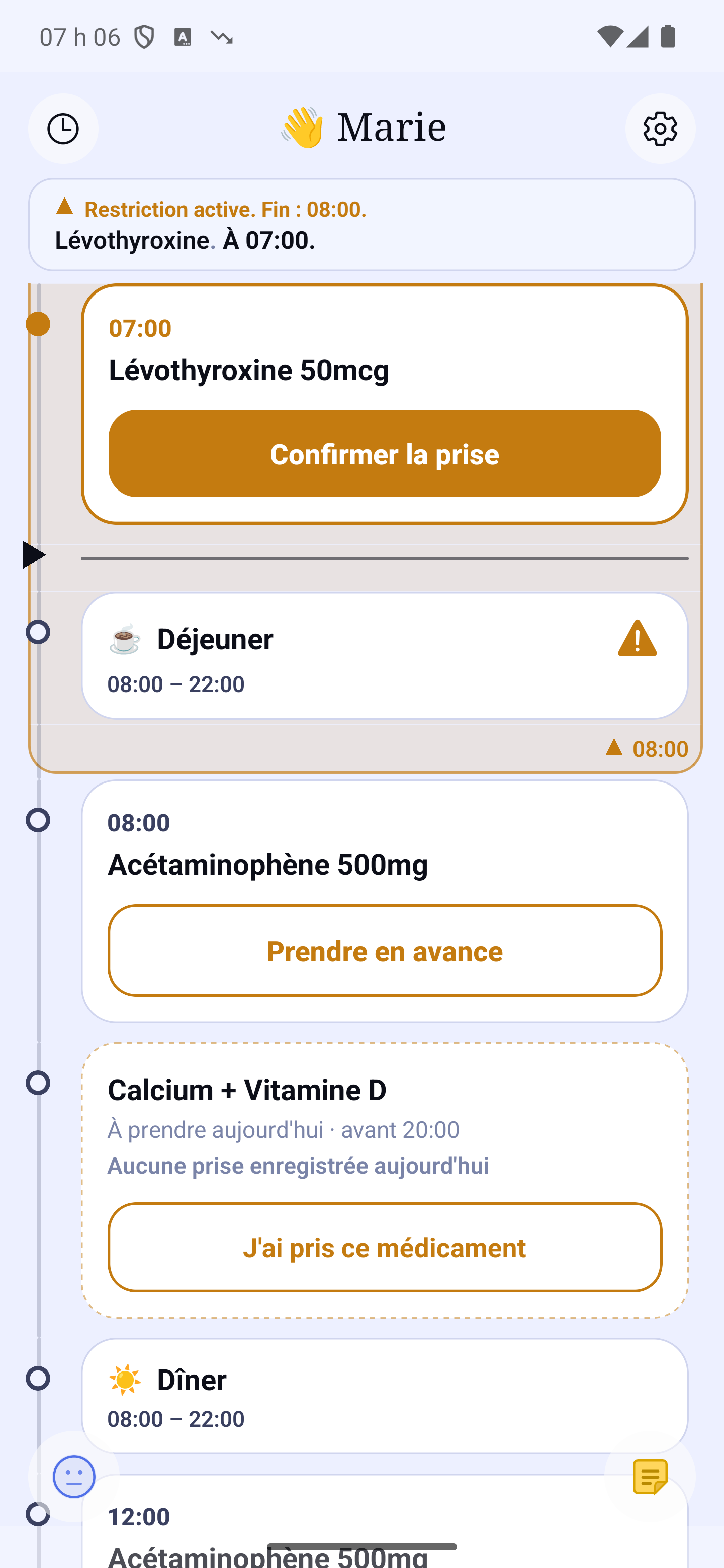
Un jour où une restriction alimentaire s'applique, la tuile de chaque repas affiche sous son nom la plage libre où vous pouvez manger : de la fin de la restriction précédente au début de la suivante (par exemple « 11:15 – 13:30 »). Sans restriction avant le repas, la plage part de votre heure de lever ; sans restriction après, elle va jusqu'à votre heure de coucher. Si l'heure du repas tombe dans une restriction (⚠), c'est la plage qui suit qui s'affiche. Rien n'est affiché un jour sans restriction ni une fois le repas terminé. La plage remplace l'heure du repas ; si un rappel de ce repas sonne à une autre heure que le début de la plage, l'heure du repas reste affichée, en petit, à droite. La même ligne apparaît sur la montre.
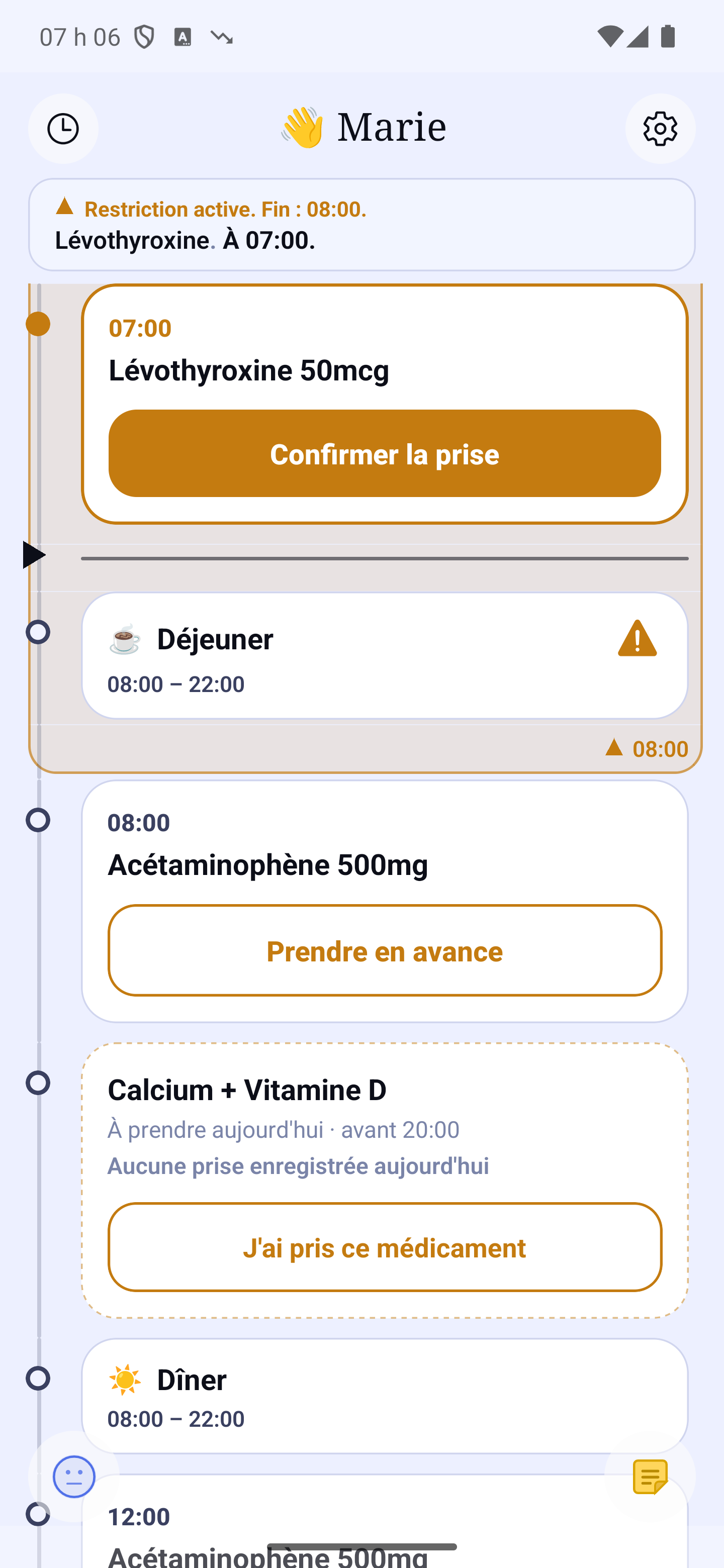
Humeur du jour
Si vous avez noté votre humeur aujourd'hui, le bouton 🙂 en bas à gauche prend le visage de cette humeur. Touchez-le pour ouvrir le menu circulaire (Humeur, Symptômes ponctuels, Situation).
Situation en cours
Quand une situation est en cours, une carte bleue « nom — en cours » est la première carte des messages du haut (voir « Les messages en haut de l'accueil ») ; la toucher, ou toucher le ✎ en haut à droite de la carte, ouvre la feuille « Situation ». Après un moment loin de l'app, il se transforme en question « Toujours en cours ? » (voir « Humeur, symptômes et situations »).
Prendre une dose
Lorsqu'une dose est dans sa fenêtre de prise, un bouton orange apparaît sur l'écran d'accueil.
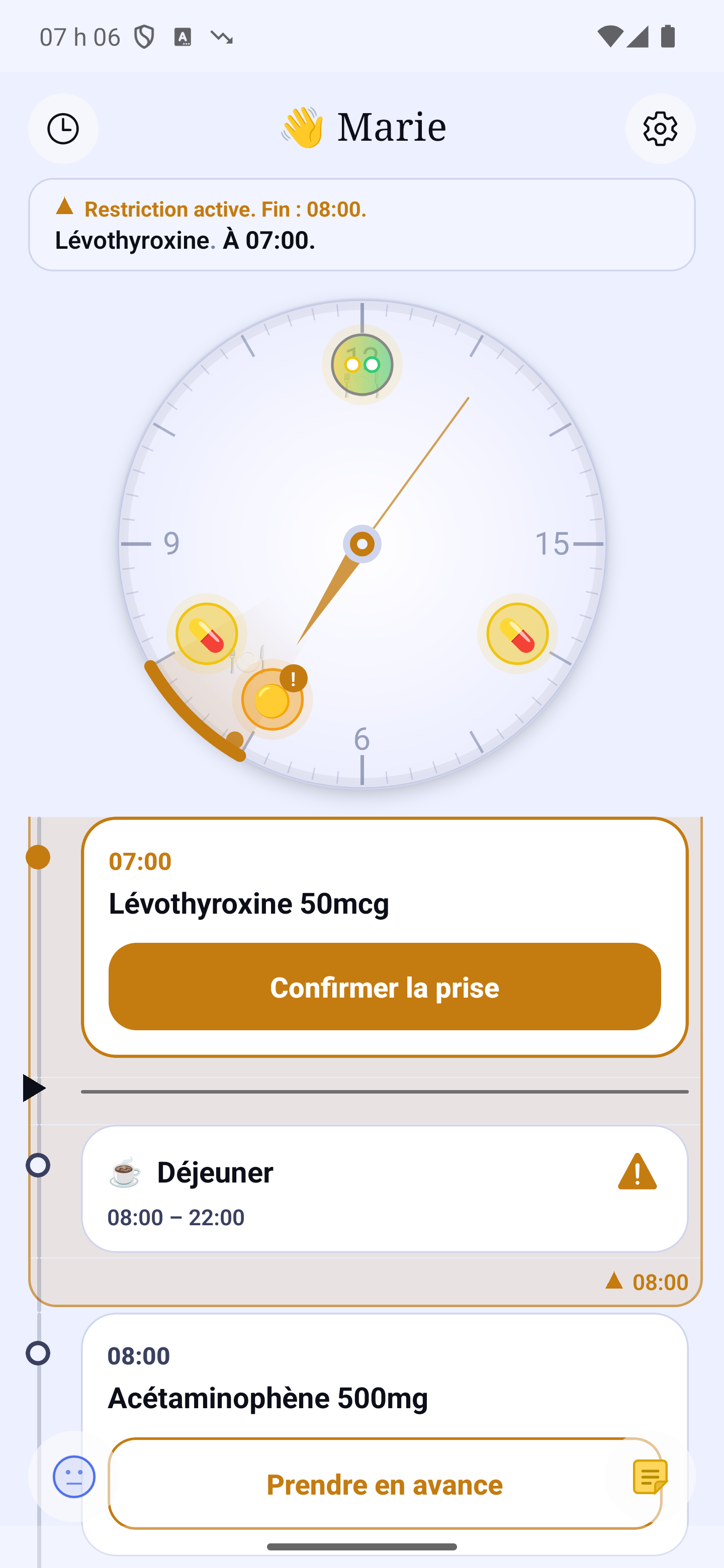
- Appuyez sur le bouton orange.
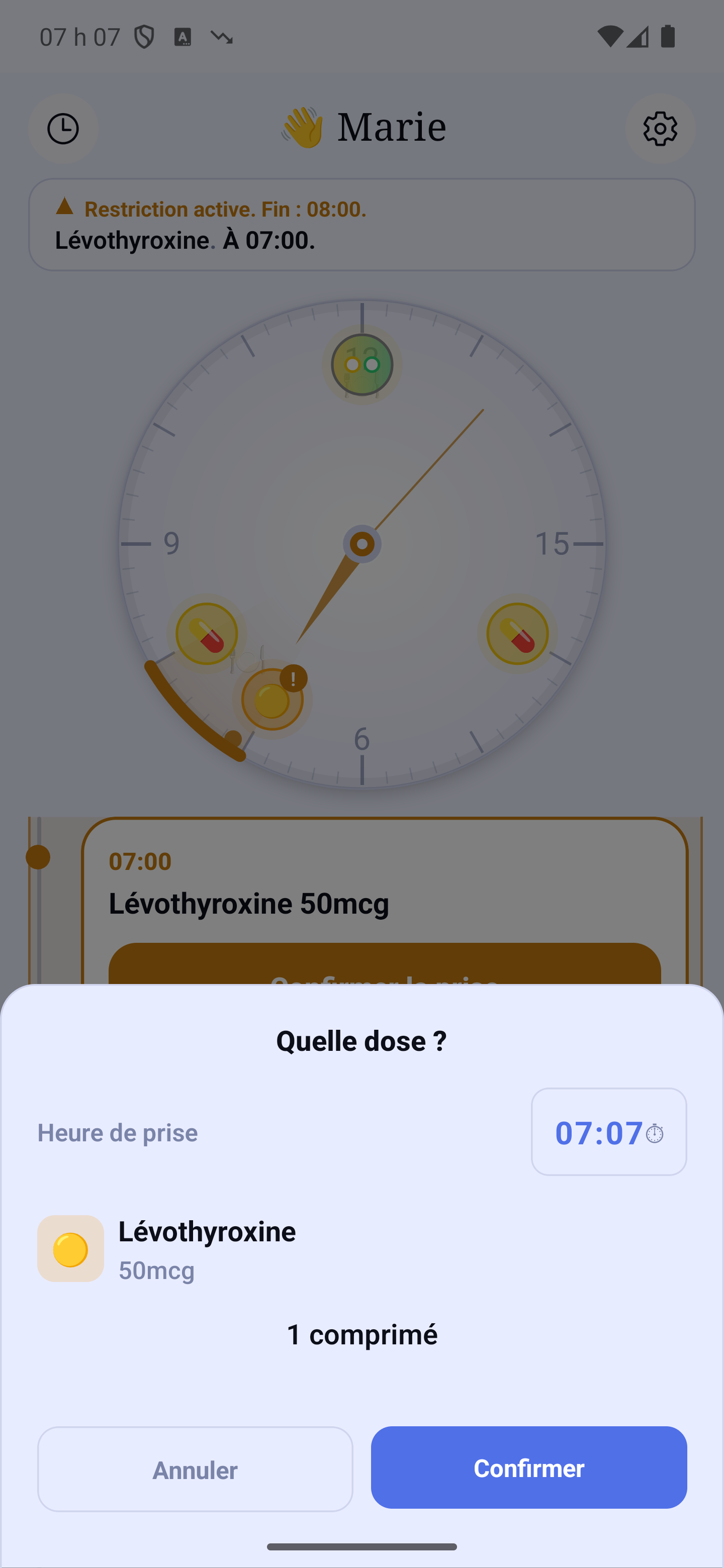
- La fenêtre de confirmation affiche, pour chaque médicament à prendre, son nom, sa force et la quantité (par exemple « 1 comprimé », « 5 mL ») — pour que vous vérifiiez exactement ce que vous prenez avant de confirmer. Si une prise d'un groupe est déjà notée, la fenêtre de confirmation l'indique (« Déjà noté à 7 h 05 ») et ne vous demande que les autres médicaments.
- Touchez « Confirmer » : la dose est enregistrée avec l'heure réelle de prise.
- Le bouton disparaît et l'horloge se met à jour.
Une prise que vous n'avez pas notée
Vous avez pris votre médicament de 9:00, mais vous n'avez pas vu la notification — vous dormiez encore — et vous ouvrez l'app une heure plus tard. L'app vous le demande d'elle-même : une fenêtre s'affiche à l'ouverture, nomme le médicament, sa quantité et l'heure prévue, et vous propose trois réponses.
- « Oui, prise à 9:00 » — votre prise est notée à 9:00, l'heure où elle a réellement eu lieu, et non à l'heure où vous appuyez. C'est important : c'est cette heure qui décale vos fenêtres de restriction alimentaire et l'écart avec la dose suivante. Si la quantité reste à choisir, la fenêtre de confirmation habituelle s'ouvre, déjà réglée sur 9:00.
- « Non, prise ignorée » — la dose est notée comme non prise, après la confirmation habituelle.
- « Plus tard » — la question disparaît et revient dans deux heures. Fermer la fenêtre revient au même : rien n'est enregistré.
Cette fenêtre reste rare par construction : elle n'apparaît qu'à l'ouverture de l'app, jamais pendant que vous l'utilisez, jamais quand une autre dose est à prendre à l'instant même, et au plus trois fois par jour pour une même prise. Après minuit, l'app ne vous demande plus rien pour la veille. Si plusieurs prises sont à noter, elle vous les compte et vous amène à votre journée plutôt que de vous poser trois questions de suite.
La célébration de fin de journée
Quand vous confirmez la dernière dose prévue de la journée, l'accueil vous félicite pendant quelques secondes : un feu d'artifice dans le ciel si vous utilisez l'apparence « Ciel », des confettis dans les apparences claire et sombre. Une dose que vous avez choisi d'ignorer ne bloque pas la célébration ; une dose oubliée (jamais confirmée ni ignorée), oui. C'est silencieux, ça ne bloque rien à l'écran, le motif change chaque jour, et ça ne se produit qu'une fois par jour. Si votre téléphone est réglé pour réduire les animations, la célébration ne s'affiche pas (avec VoiceOver ou TalkBack, une annonce vocale la remplace). Vous pouvez la désactiver dans Réglages → Apparence et affichage → Célébration.
Le menu d'une tuile (le bouton ⋮)
Sur chaque prise de votre journée (à prendre, plus tard, manquée, déjà prise, prise « au besoin » déjà notée, prise flottante, bloc « Maintenant »), touchez le bouton ⋮ en haut à droite de la tuile : un menu en verre dépoli s'ouvre juste en dessous, et le reste de l'écran s'assombrit pour bien montrer sur quelle tuile vous agissez. Le reste de la tuile ne déclenche rien, sauf une prise non notée : la toucher ouvre la confirmation de la prise. Sur les repas, le lever, le coucher, les restrictions et les rendez-vous, toucher la tuile ouvre toujours son menu ; sur « Au besoin », gardez le doigt appuyé sur la carte (le bouton « Prendre » reste à part). Avec VoiceOver ou TalkBack, le bouton s'annonce « Options de » suivi du médicament.
Si la tuile se trouve tout en bas de l'écran, le menu s'ouvre au-dessus d'elle plutôt qu'en dessous : il reste toujours entièrement visible, jamais coupé par le haut ni par le bas de l'écran. Et si vous utilisez de gros caractères, la liste des actions peut devenir plus haute que l'écran — elle défile alors du doigt, tandis que le titre du menu (le nom du médicament et la quantité) reste affiché en haut, pour que vous sachiez toujours sur quelle prise vous agissez.
Le menu ne répète jamais le bouton déjà présent sur la carte : quand la carte affiche « Confirmer la prise », le menu ne le propose pas.
| Tuile | Ce que le menu propose |
|---|---|
| Dose à prendre | Me rappeler dans… · Me rappeler vers… · Notification de cette dose · Ignorer cette dose · Voir le médicament · Voir l'horaire |
| Dose plus tard dans la journée (sans bouton) | Confirmer la prise · Notification de cette dose · Ignorer cette dose · Voir le médicament · Voir l'horaire |
| Dose manquée | Confirmer la prise · Ignorer cette dose · Voir le médicament · Voir l'horaire |
| Dose déjà prise | Corriger l'heure de la prise · Corriger la quantité · Ajouter une note · Voir le médicament · Voir l'horaire · Annuler cette prise (jusqu'à la fin de la journée) |
| Repas · Lever · Coucher | Modifier l'heure du jour · l'écran de réglages correspondant |
| Bord de restriction (orange) | Me prévenir au début (ou à la fin) · Détails de la restriction · Voir le médicament |
| Rendez-vous | Ouvrir le rendez-vous · Modifier · Réglages des rendez-vous |
| Au besoin | Appui long uniquement — Voir le médicament · Mes traitements |
Voir le médicament — ouvre « Modifier le traitement » sur ce médicament. Voir l'horaire — ouvre le même assistant directement à l'étape 3, « Quand le prendre » : quand, à quelle fréquence, jusqu'à quand. Si plusieurs médicaments se prennent à la même heure, le menu propose une ligne par médicament, chacune nommant le sien (« Voir l'horaire de Levodopa ») — vous ouvrez celui que vous avez en tête, jamais un choisi à votre place.
Ignorer cette dose — la note comme non prise dans votre journal et annule la notification de cette prise. Vos prochaines prises gardent les leurs. Une confirmation vous le rappelle avant d'enregistrer.
Me rappeler dans… — 10, 15, 30 minutes ou une durée de votre choix. Me rappeler vers… — une roue d'heure, si vous pensez plutôt « vers huit heures ». Dans les deux cas la limite est d'une heure, et la roue affiche la plage permise. Une dose reportée le dit en haut de son menu, avec une ligne « Remettre à HH:MM » pour revenir en arrière.
« Sonne en silencieux » — si le médicament est réglé pour sonner même en silencieux, l'en-tête du menu l'écrit dans une pastille. S'il n'a plus de rappels, l'en-tête indique « Notification désactivée ». Ce réglage se change pour le médicament entier (voir « Sonner même en silencieux »), jamais pour une seule prise.
Corriger une prise — l'heure, la quantité ou une note, jusqu'à la fin de la journée où elle a été enregistrée. Au-delà, ces lignes disparaissent : un journal qu'on réécrit des jours plus tard ne veut plus rien dire pour la personne qui le lit.
Annuler cette prise — pour l'erreur la plus fréquente : la mauvaise tuile touchée. La ligne reste dans le menu de la prise jusqu'au soir ; une confirmation vous demande « Retirer cette prise » ou « Non, je l'ai prise ». Si vous confirmez de nouveau la même dose peu après l'avoir retirée, l'app vous le rappelle avant d'enregistrer — sans vous empêcher de la noter.
Les messages en haut de l'accueil
Tout en haut de l'écran, la bande de la restriction et du prochain médicament reste toujours visible, sur l'accueil, dans chaque module et dans Ensemble. Juste dessous, les messages (situation en cours, voyage, renouvellement, appel manqué, propositions d'un proche, sauvegarde…) forment une pile : une carte est affichée, et une fine tranche dépasse dessous pour chaque autre message (5 tranches au plus).
- Glisser vers la gauche ou vers la droite sur la carte, ou toucher les petites flèches ‹ › sur les côtés, montre le message suivant ou précédent.
- Glisser vers le bas sur la pile l'ouvre : tous les messages s'affichent l'un sous l'autre, dans une zone qui ne dépasse jamais 40 % de l'écran. La petite barre sous la pile rappelle ce geste ; la première fois, une bulle l'explique : « Glissez vers le bas pour voir tous vos messages. »
- Pour refermer : « Masquer les messages » sous la liste, ou glisser vers le haut quand la liste est arrivée au bout.
- Toucher une carte fait son action habituelle. En haut à droite d'une carte : ✕ la ferme, ✎ ajuste la situation en cours, ⋮ ouvre ses options (pour un appel manqué : « Appeler par téléphone » et « Fermer »).
Certaines alertes ne se rangent jamais dans la pile : elles restent affichées en entier, en tête, car elles peuvent changer ce que vous prenez ou à quelle heure (rappels désactivés, rappels pas à jour, heures silencieuses, changement appliqué par un proche, prise notée par un proche, rappel de prise). Un nouveau message passe sur le dessus de la pile, sans l'ouvrir. La pile se referme quand vous revenez dans l'application.
Avec VoiceOver ou TalkBack, la pile est déjà ouverte : les messages se lisent l'un après l'autre. « Afficher tous les messages » et « Masquer les messages » sont des boutons.
Prochain rendez-vous sur l'accueil
Les rendez-vous d'aujourd'hui et de demain apparaissent directement dans le fil, à leur heure. Pour ceux qui viennent après demain, un panneau fixe en bas de l'accueil annonce le prochain, s'il tombe dans les 30 prochains jours. Touchez-le pour ouvrir ce rendez-vous. Un rendez-vous terminé, manqué ou annulé cède sa place au suivant.