Ajouter ou modifier un traitement
L'assistant en 5 étapes : le médicament, les consignes alimentaires, quand le prendre, les heures, la durée
L'assistant en 5 étapes
Touchez « Nouveau traitement » dans « Mes traitements », ou touchez la carte d'un médicament pour le modifier (« Modifier le traitement »). L'assistant vous guide en 5 étapes ; la ligne du haut dit où vous en êtes (« Étape 1 sur 5 · Le médicament »). Avancez avec « Suivant », revenez avec « Retour ». Le ✕ en haut à gauche ferme l'assistant : si vous avez changé quelque chose, l'app vous demande d'abord « Quitter sans enregistrer ? ».
Étape 1 — Le médicament
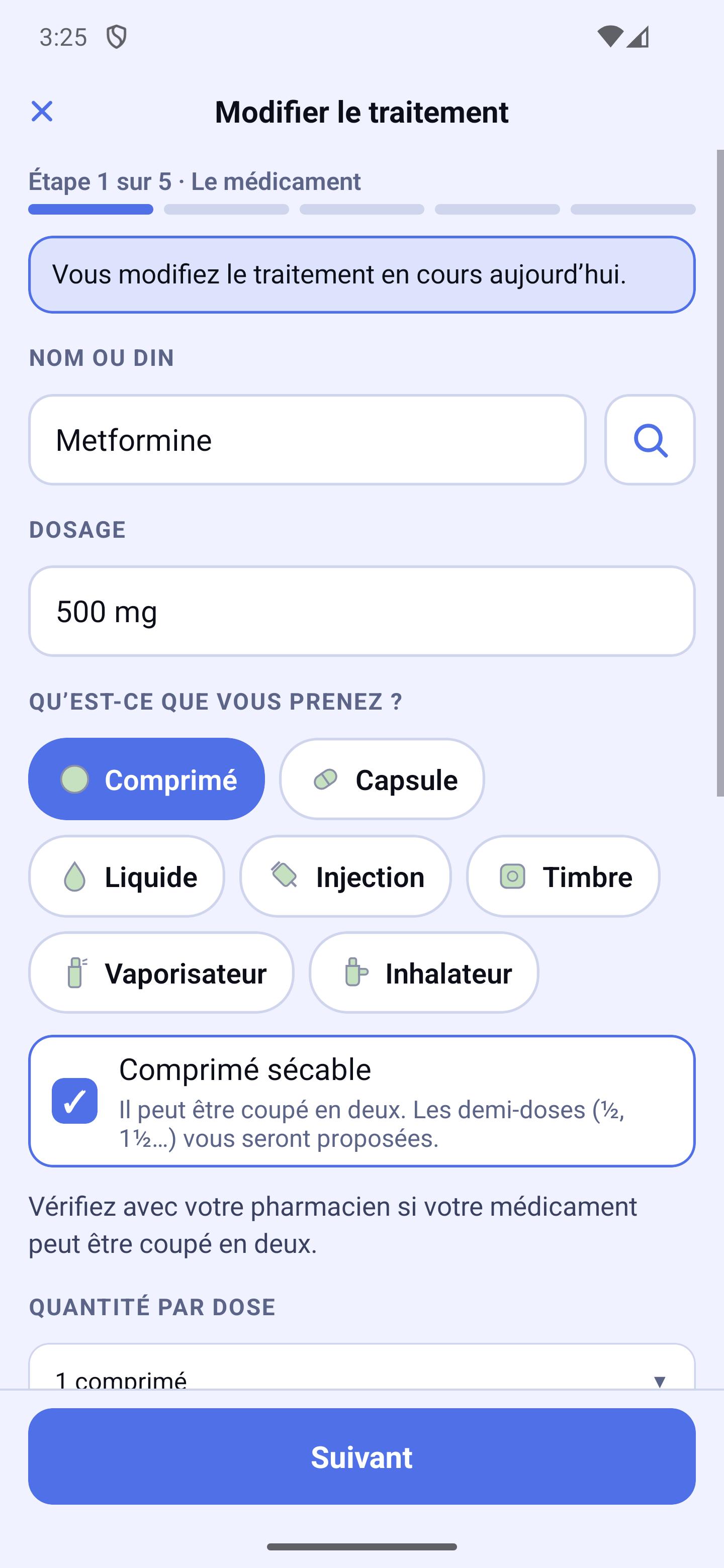
- Nom ou DIN — écrivez le nom, ou touchez la loupe pour chercher le médicament (voir plus bas). Si le nom ressemble à un médicament déjà dans votre liste, un avertissement vous demande de vérifier qu'il ne s'agit pas du même, pour éviter une double dose.
- Dosage — touchez le dosage proposé, ou « Autre » pour l'écrire vous-même (ex. « 100 mg »). Vérifiez qu'il correspond à celui inscrit sur votre boîte ou votre ordonnance.
- Quelle forme a votre produit ? — Comprimé, Capsule ou Liquide ; touchez « Autres formes… » pour voir les autres : Crème ou gel, Pommade, Lotion, Gouttes, Shampooing, Injection, Timbre, Vaporisateur et Inhalateur (voir « Un soin de la peau, des gouttes ou un supplément » plus bas).
- Comprimé sécable (pour un comprimé) — cochez-le si votre comprimé peut être coupé en deux : les demi-doses (½, 1½…) vous seront proposées, et l'icône du médicament porte une barre au milieu. Vérifiez avec votre pharmacien si votre médicament peut être coupé.
- Quantité par dose — combien vous prenez à chaque prise (1 comprimé, ½ comprimé, 5 mL…), selon la prescription de votre médecin. Si la quantité change selon le moment de la journée, vous la réglerez à l'étape 4.
- Rappels et Sonner même en silencieux — deux interrupteurs, sous la quantité : « Rappels » (activé par défaut) décide si ce médicament vous envoie ses rappels de dose ; « Sonner même en silencieux » (désactivé par défaut, disponible seulement si « Rappels » est activé) les fait sonner même en silencieux ou en « Ne pas déranger » (voir la section « Sonner même en silencieux »). Ils s'affichent aussi quand vous touchez « Modifier le nom, le dosage ou l'apparence » depuis le menu d'un médicament, et reflètent la même valeur que dans Paramètres → Notifications et rappels.
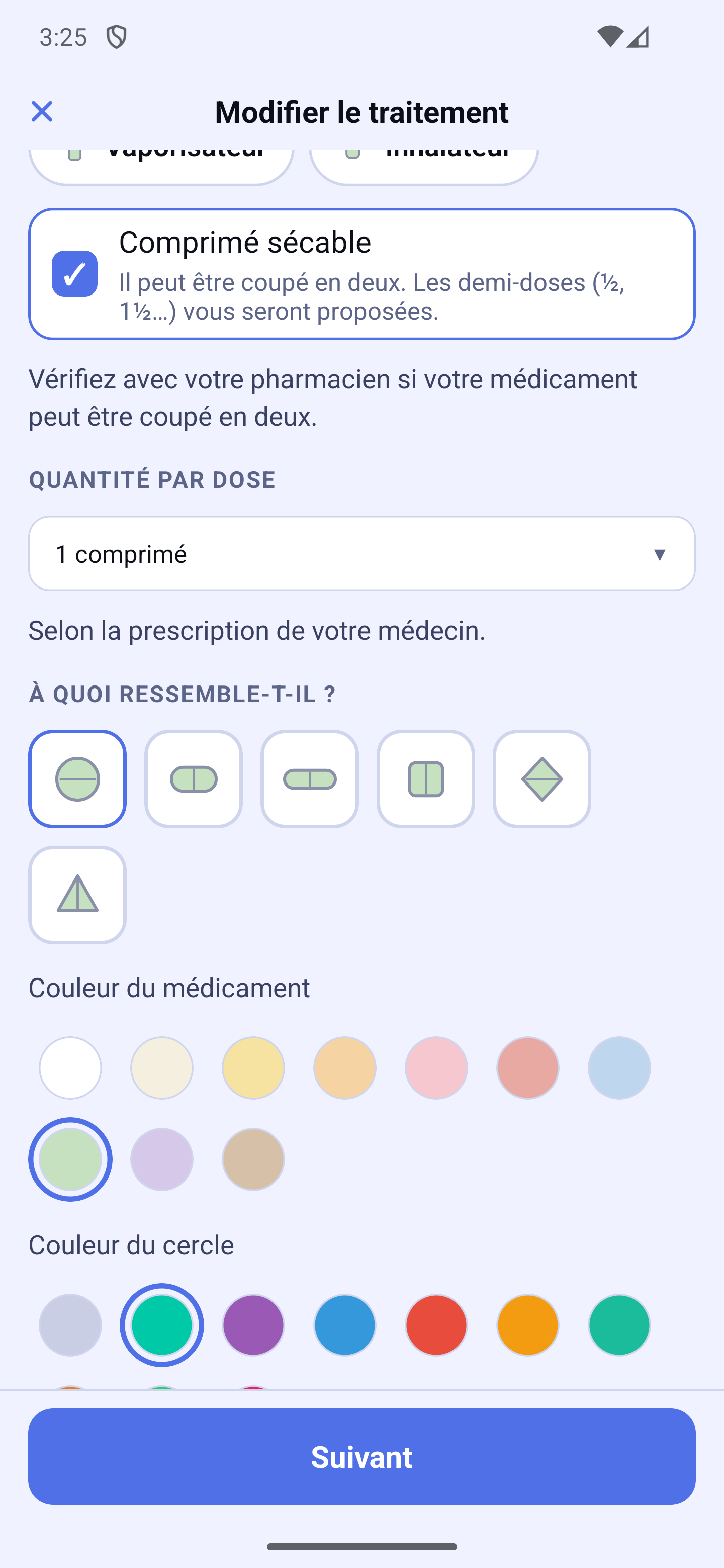
- À quoi ressemble-t-il ? — la forme de l'icône, la couleur du médicament (et celle de l'autre moitié pour une capsule) et la couleur du cercle qui l'entoure. Un aperçu montre le résultat. Cette icône vous aide à reconnaître le médicament d'un coup d'œil, sur l'accueil comme sur la montre.
Chercher un médicament
La loupe ouvre « Chercher un médicament ». Tapez le nom ou le DIN (le numéro d'identification inscrit sur la boîte ou l'étiquette de la pharmacie), filtrez au besoin par catégorie, puis touchez le médicament dans la liste : son nom et ses dosages sont remplis pour vous. Pour certains médicaments, une restriction alimentaire est aussi remplie : vérifiez-la à l'étape 2.
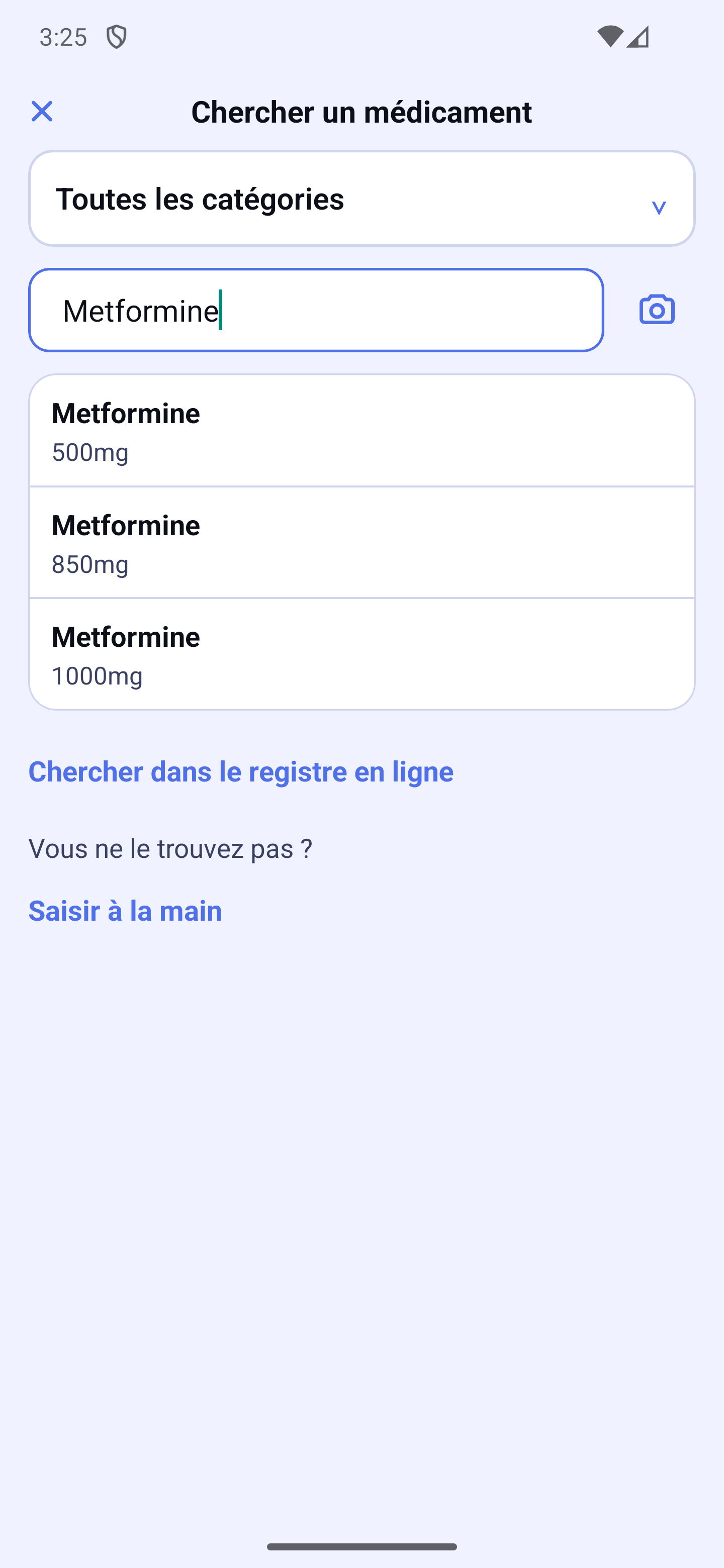
- « Chercher dans le registre en ligne » — cherche aussi dans le registre officiel des médicaments (celui de Santé Canada au Canada, le registre américain aux États-Unis). Seul le nom tapé est envoyé, rien d'autre. Vous pouvez couper cette recherche dans Réglages → API Santé.
- L'appareil photo 📷 — photographie l'étiquette pour y lire le DIN. La lecture se fait sur votre téléphone. Si elle échoue, tapez le DIN vous-même.
- « Saisir à la main » — si vous ne trouvez pas votre médicament.
Un soin de la peau, des gouttes ou un supplément
Une crème, une pommade, une lotion, des gouttes ou un shampooing s'ajoutent avec le même assistant, gratuitement, comme un médicament. Choisissez la forme sous « Autres formes… » ; la quantité se compte en applications (crème, pommade, lotion, shampooing) ou en gouttes.
- « Où ? » — pour des gouttes, choisissez où elles vont : Œil gauche, Œil droit, Les deux yeux, Oreille gauche, Oreille droite, Les deux oreilles, Narine gauche, Narine droite, Les deux narines ou Par la bouche. Ce choix est obligatoire : rien n'est choisi d'avance, et « Suivant » reste inactif tant que vous n'avez pas choisi (une phrase vous le rappelle). Le côté s'affiche ensuite en entier sur vos rappels, sur l'accueil, sur la montre et sur le widget. Pour une crème, une pommade, une lotion ou un shampooing, vous pouvez écrire l'endroit en quelques mots (40 caractères au plus, facultatif), par exemple « coudes ».
- Les consignes alimentaires — pour un produit qui va sur la peau, le cuir chevelu, dans l'œil, l'oreille ou le nez, l'étape 2 est sautée : l'assistant compte alors 4 étapes. Des gouttes « Par la bouche » gardent l'étape 2. Si vous changez un comprimé en crème, ses consignes ne sont pas effacées, mais elles ne s'appliquent pas tant que le produit ne se prend pas par la bouche.
- Le bouton et la feuille de confirmation — sur l'accueil, le bouton dit ce qu'il faut faire : « Appliquer », « Mettre les gouttes », « Faire le shampooing », « Faire l'injection », « Appliquer le timbre », « Vaporiser » ou « Inhaler ». La feuille qui s'ouvre porte le nom du produit (par exemple « Appliquer Diprosone »), la quantité et l'endroit, puis le bouton « C'est fait ». Quand un même moment mêle un comprimé et un soin, le bouton dit « C'est fait » et la feuille, titrée « À faire à 20:00 », rappelle sous chaque nom ce qu'il faut faire.
- Vitamines et suppléments — ils s'ajoutent comme un médicament. La loupe propose une catégorie « Vitamines et suppléments » (vitamine D3, vitamine B12, fer, oméga-3, magnésium). L'app ne suggère aucune consigne : seules comptent celles que vous entrez. Un supplément en gouttes se note avec la forme « Gouttes » et « Par la bouche ».
Étape 2 — Consignes alimentaires
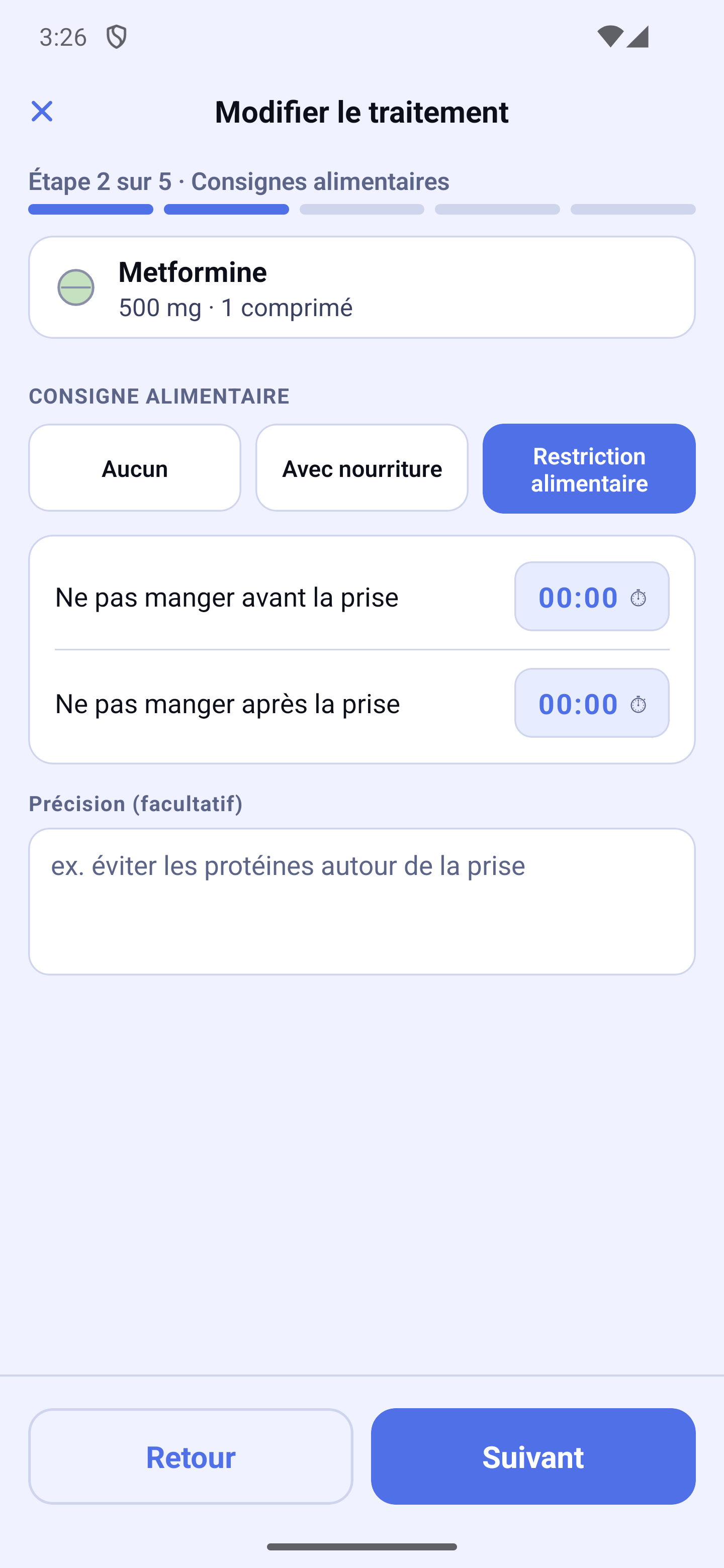
Trois choix, un seul à la fois :
- Aucun ;
- Avec nourriture — le médicament se prend en mangeant ;
- Restriction alimentaire — indiquez combien de temps ne pas manger avant la prise et ne pas manger après la prise. Une case « Précision (facultatif) » permet d'ajouter quelques mots, par exemple « éviter les protéines autour de la prise » (120 caractères au plus). L'accueil affiche alors la zone de restriction et la plage où vous pouvez manger.
Si vous changez de choix alors qu'une restriction est remplie, l'app vous demande d'abord « Retirer la restriction alimentaire ? ».
Étape 3 — Quand le prendre
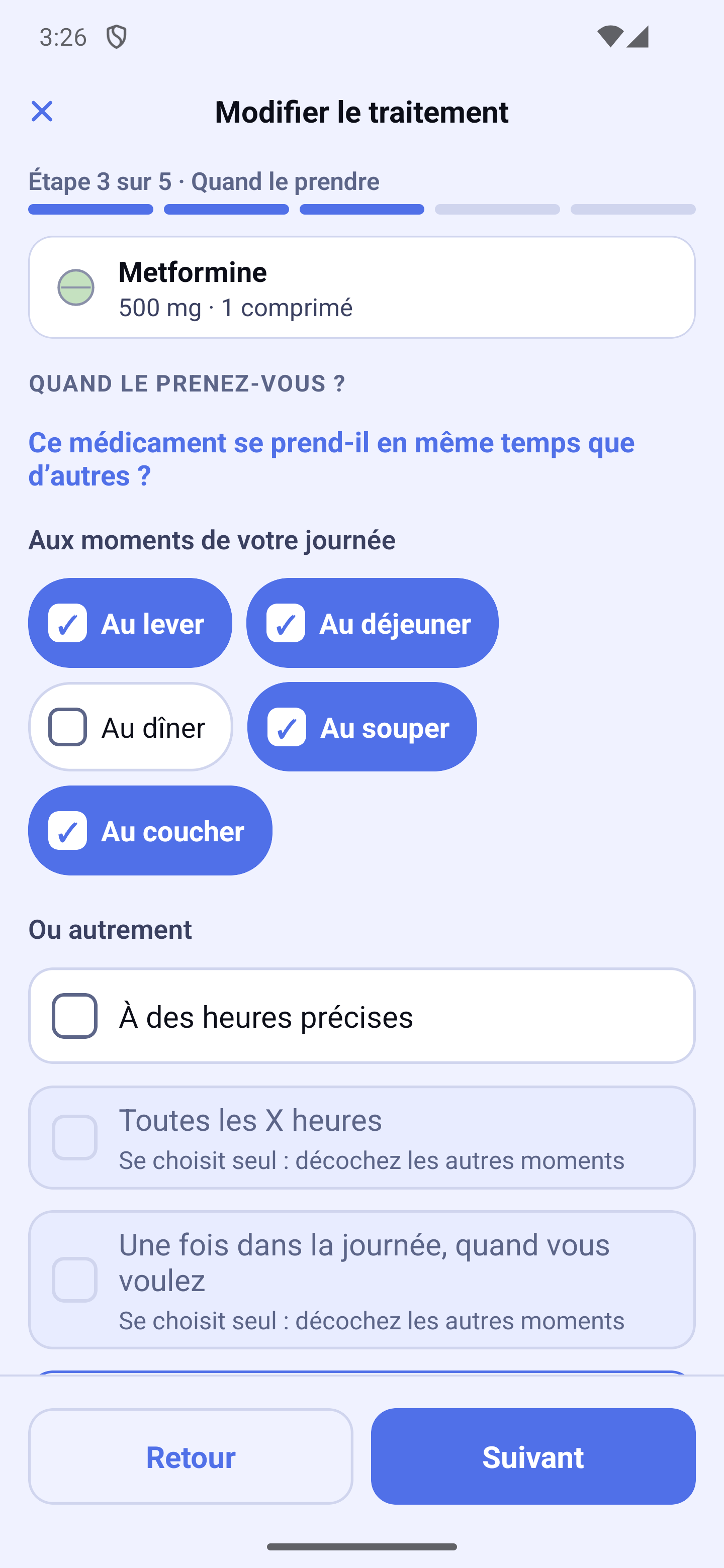
Aux moments de votre journée — touchez une ou plusieurs pastilles : Au lever, Au déjeuner, Au dîner, Au souper, Au coucher. Ces prises suivent vos heures de lever, de repas et de coucher (Réglages → Mes repas et Mes levers et couchers).
Ou autrement :
- À des heures précises — par exemple 8:00 et 20:00. Peut s'ajouter aux moments de la journée ;
- Toutes les X heures — à intervalle régulier ;
- Une fois dans la journée, quand vous voulez — sans heure imposée ;
- Au besoin, en plus — sans rappel : vous le prenez quand vous en avez besoin. Choisissez les doses possibles (4 au plus, par exemple ½, 1 et 1½) ; vous choisirez la quantité au moment de la prise. Peut s'ajouter à tous les autres choix, ou être choisi seul. HoraDose ne fixe aucun maximum et ne vous avertit pas si vous en prenez plus que prévu : respectez le nombre de prises et l'écart indiqués par votre médecin ou votre pharmacien. En cas de doute, demandez à votre pharmacien. Chaque prise au besoin s'ajoute à votre journée, à l'heure réelle, et au Journal.
« Toutes les X heures » et « Une fois dans la journée » se choisissent seuls (avec, au plus, « Au besoin, en plus »). Quand un choix ne peut pas s'ajouter à ceux déjà cochés, il est grisé et sa raison est écrite dessous (par exemple « Se choisit seul : décochez les autres moments »). Une pastille grisée reste touchable : la toucher affiche la raison.
Il faut choisir au moins un moment pour continuer.
Étape 4 — Les heures
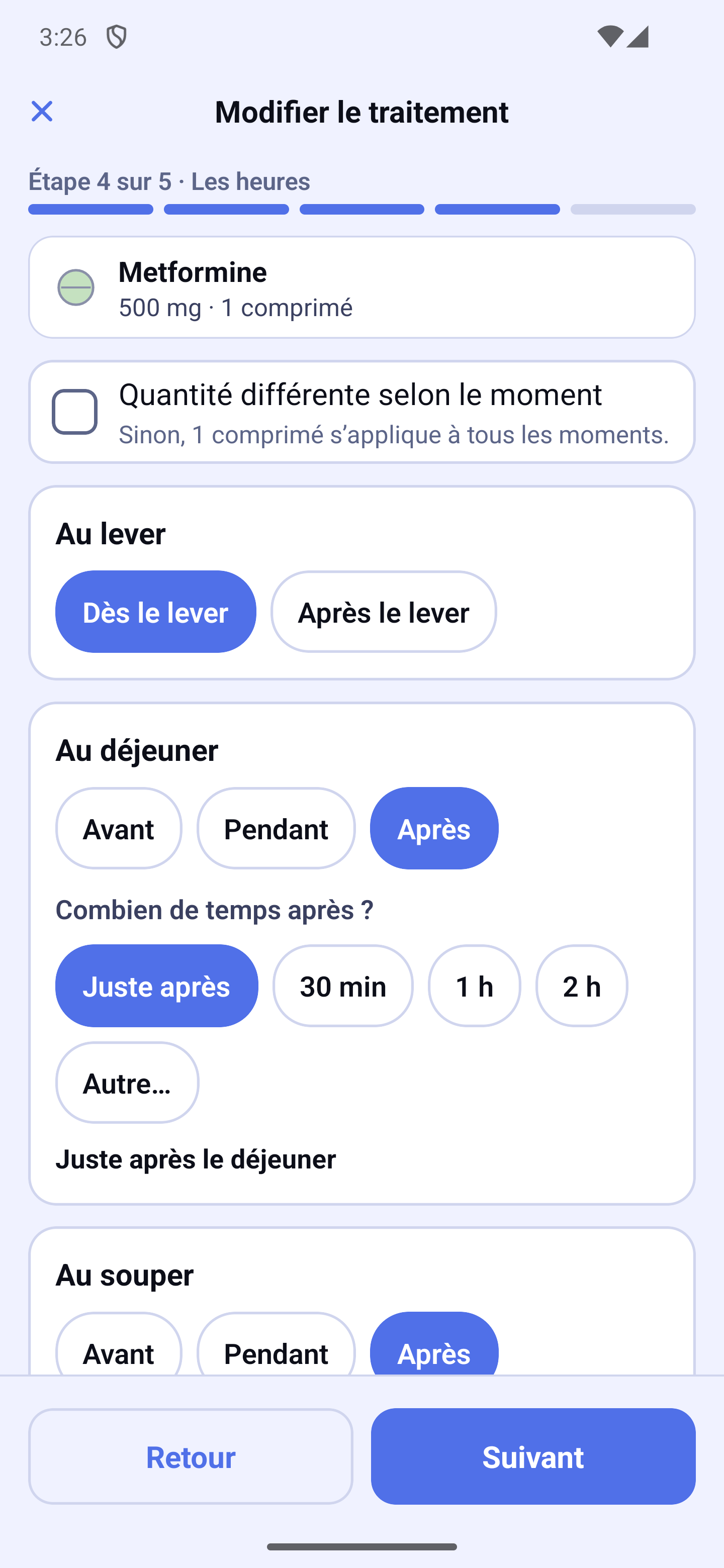
Une carte par moment choisi. Pour le lever, les repas et le coucher, le réglage se fait en deux temps :
- Le moment — pour un repas : Avant, Pendant ou Après ; pour le lever : Dès le lever ou Après le lever ; pour le coucher : Avant le coucher, Au moment du coucher ou Après le coucher.
- Combien de temps avant (ou après) ? — touchez un délai proposé (par exemple Juste après, 30 min, 1 h, 2 h) ou « Autre… ».
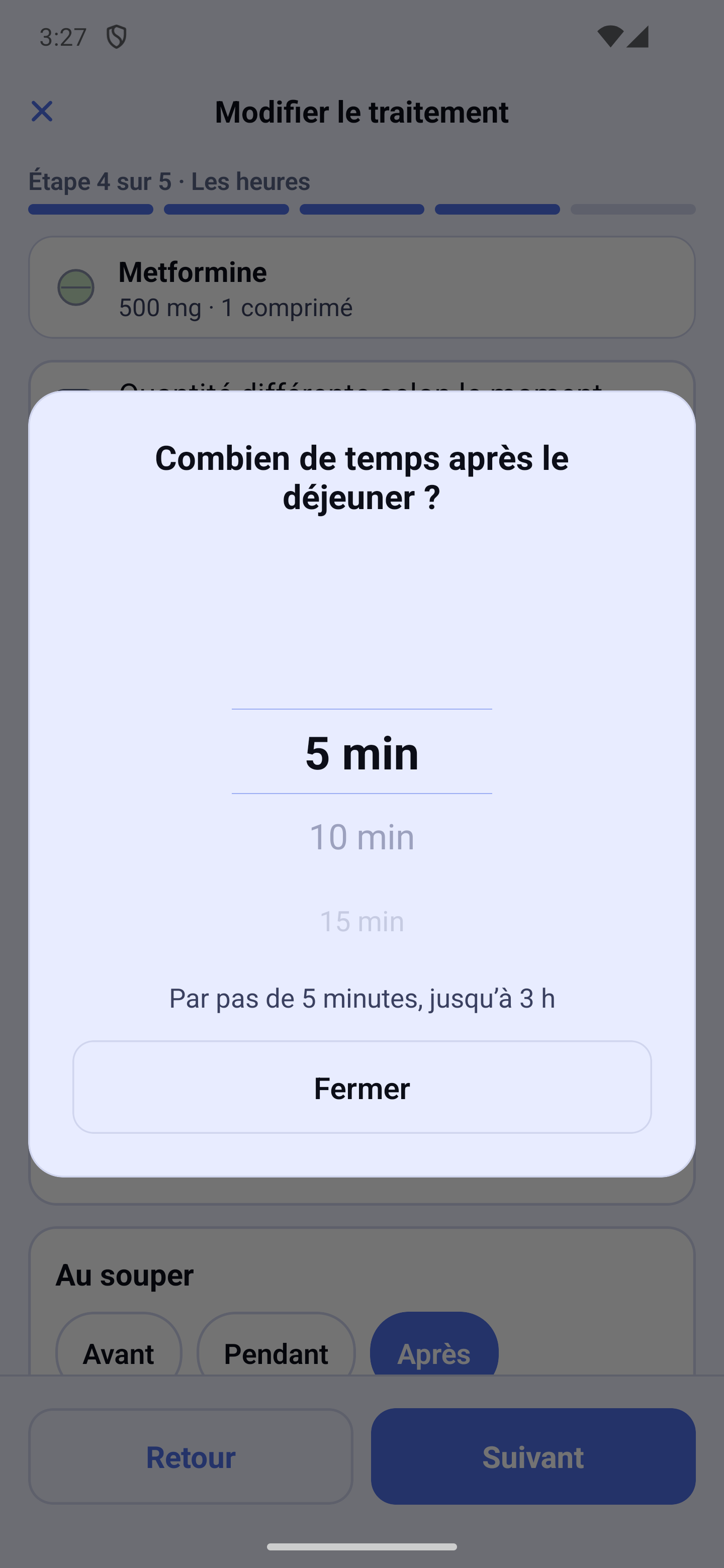
« Autre… » ouvre une fenêtre avec une roue : de 5 minutes à 3 heures, par pas de 5 minutes. Faites tourner la roue, puis touchez « Fermer » : le délai affiché sur la roue est gardé. Pour un médicament lié, c'est à ce moment que s'ouvre la fenêtre « Cet horaire est partagé » (voir plus bas).
Sous la carte, une phrase redit le résultat (par exemple « Juste après le déjeuner »). Le délai est ensuite écrit partout : sur les cartes de « Mes traitements », dans le titre d'un groupe lié, dans le résumé de l'étape 5 et sur la liste imprimée.
- À des heures précises — touchez l'heure pour la régler avec la roue (tournez la roue ou touchez l'heure du centre pour la choisir ; toucher à côté ferme sans rien changer) ; « Ajouter une heure » pour une prise de plus, « Retirer » pour en enlever une. Si une heure précise tombe au même moment qu'un autre moment coché, un avertissement vous demande de vérifier que ce n'est pas une double dose.
- Toutes les X heures — choisissez l'écart parmi les pastilles (1 h, 1 h 30, 2 h, 2 h 30, 3 h, 4 h) ou « Autre… » pour une roue de 1 heure à 12 heures ; touchez « Ajouter un écart différent » pour une séquence qui alterne (par exemple toutes les 2 h le matin, puis toutes les 3 h). Choisissez ensuite quand ça s'arrête : à une heure, après un nombre de prises, ou jusqu'à la fin de la journée. La ligne « Prises à … » donne les heures de la journée ; si les quantités varient d'une prise à l'autre, un sélecteur par prise apparaît, nommé par son heure.
- Une fois dans la journée — choisissez le rappel : « Rappel 2 h avant le coucher » ou « Rappel à une heure précise ». Vous pouvez le prendre à n'importe quel moment de la journée. Une prise non confirmée à la fin de la journée est notée « Non confirmé », jamais « Manqué ».
En haut de l'étape, la case « Quantité différente selon le moment » permet une quantité par moment (par exemple 1 comprimé au déjeuner et ½ au coucher). Sinon, la quantité de l'étape 1 vaut pour tous les moments.
Toutes les X heures, une quantité par prise. Cochez « Quantité différente selon le moment » : un sélecteur apparaît pour chaque prise de la journée, nommé par son heure (« Prise de 04:00 », « Prise de 06:30 »…). Par exemple, toutes les 2 h 30 de 04:00 à 19:00, en alternant 1½ et 1 comprimé. Si vous changez ensuite la première prise, l'écart ou la fin, chaque quantité reste à son heure ; si une prise qui avait sa propre quantité disparaît, toutes les quantités par prise reviennent à celle de l'étape 1 et l'écran l'écrit : « Les quantités par prise ont été remises à … Vérifiez-les. » À l'étape 5, le résumé donne chaque heure avec sa quantité.
Étape 5 — Durée
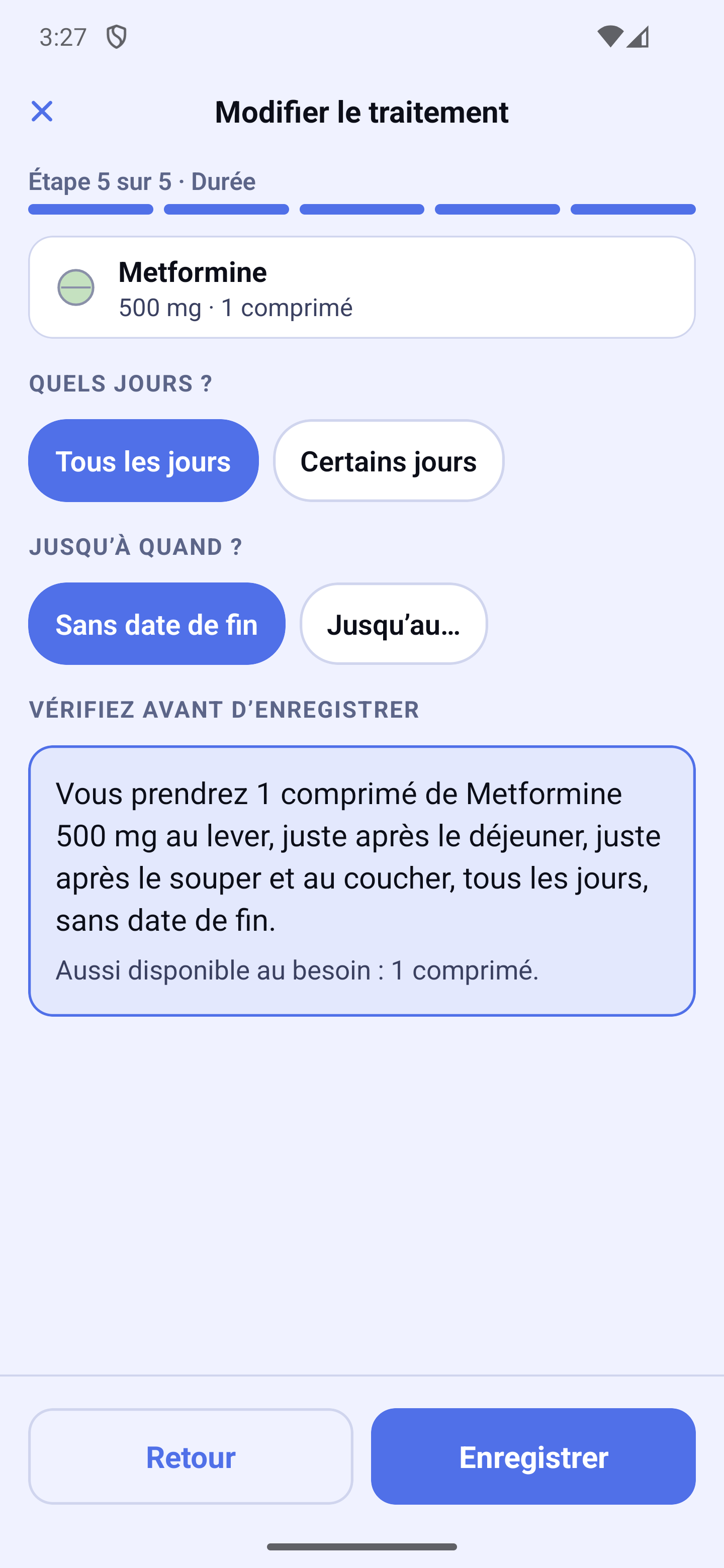
- Quels jours ? — Tous les jours ou Certains jours (touchez les jours voulus).
- Jusqu'à quand ? — Sans date de fin, ou « Jusqu'au… » avec une date.
- Vérifiez avant d'enregistrer — une phrase résume tout le traitement : « Vous prendrez 1 comprimé de … au lever, juste après le déjeuner et au coucher, tous les jours, sans date de fin. » Relisez-la : c'est ce que l'app vous rappellera.
Touchez « Enregistrer ». L'app demande ensuite à partir de quand : Aujourd'hui, Demain ou « Choisir une date… », puis « Confirmer ».
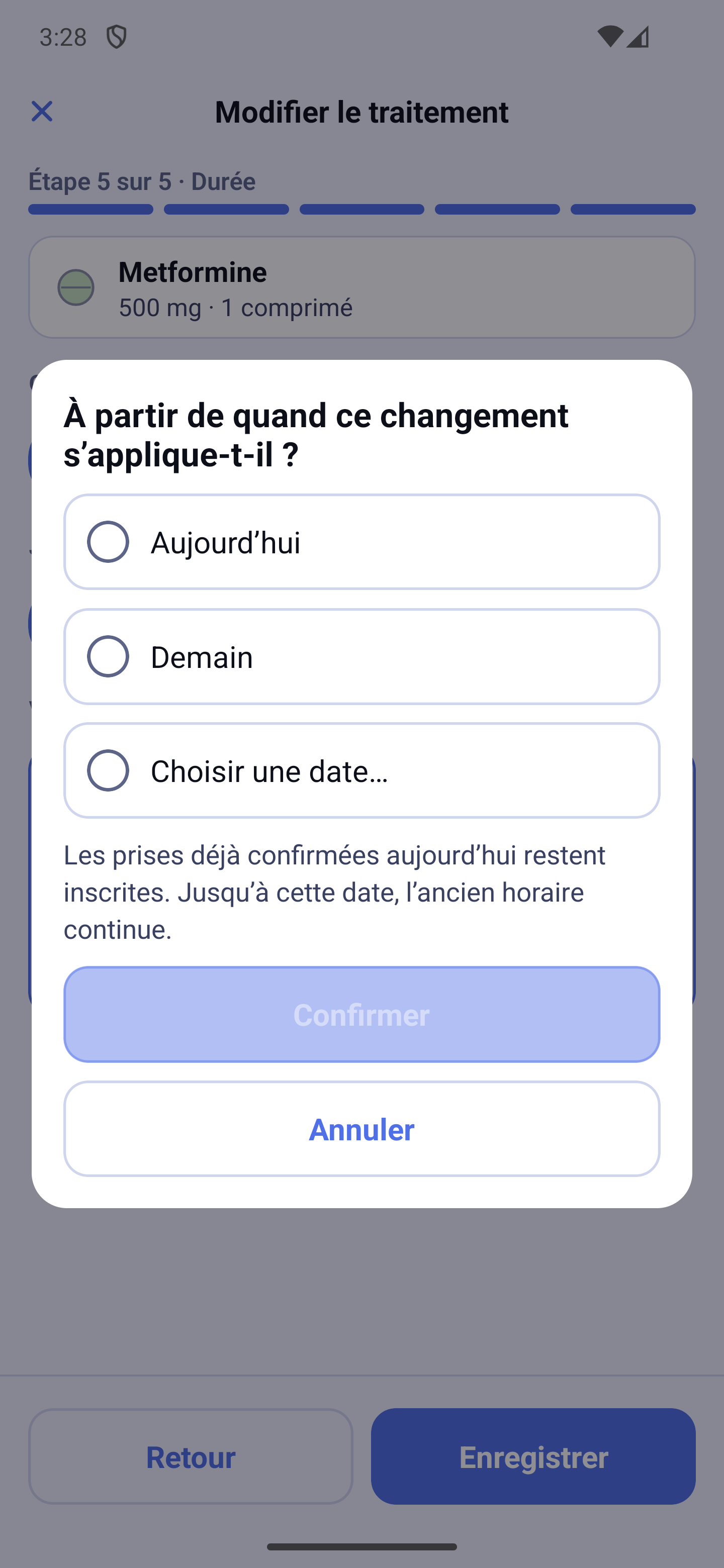
Quand vous modifiez un traitement, les prises déjà confirmées aujourd'hui restent inscrites, et l'ancien horaire continue jusqu'à la date choisie. C'est ainsi qu'on change une dose à une date : la nouvelle période apparaît dans « Depuis quand », où un changement à venir peut être annulé.
Prendre des médicaments ensemble (médicaments liés)
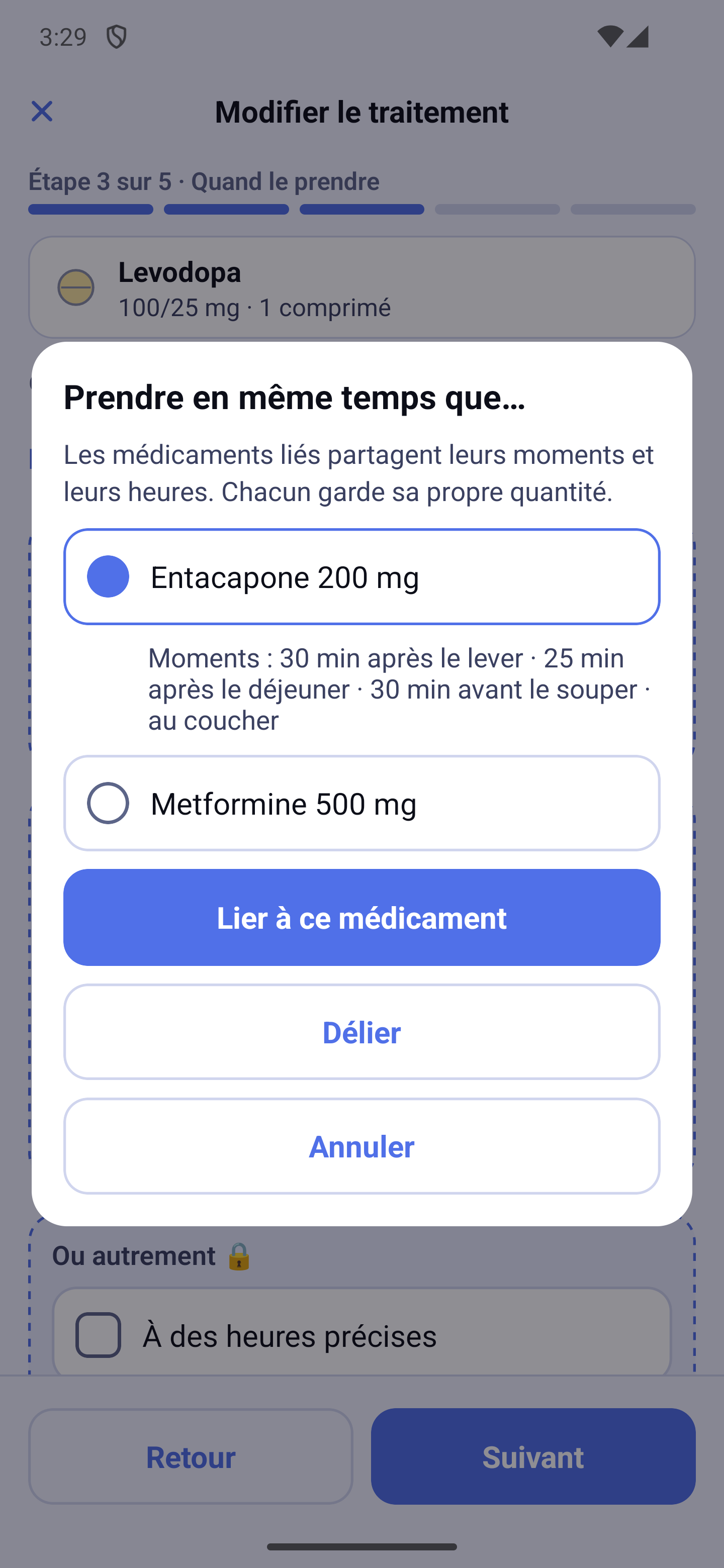
À l'étape 3, le lien « Ce médicament se prend-il en même temps que d'autres ? » ouvre « Prendre en même temps que… ». Choisissez le médicament, puis « Lier à ce médicament ». Les médicaments liés partagent leurs moments, leurs délais et leurs jours ; chacun garde sa propre quantité. Dans la même fenêtre, « Délier » retire le lien.
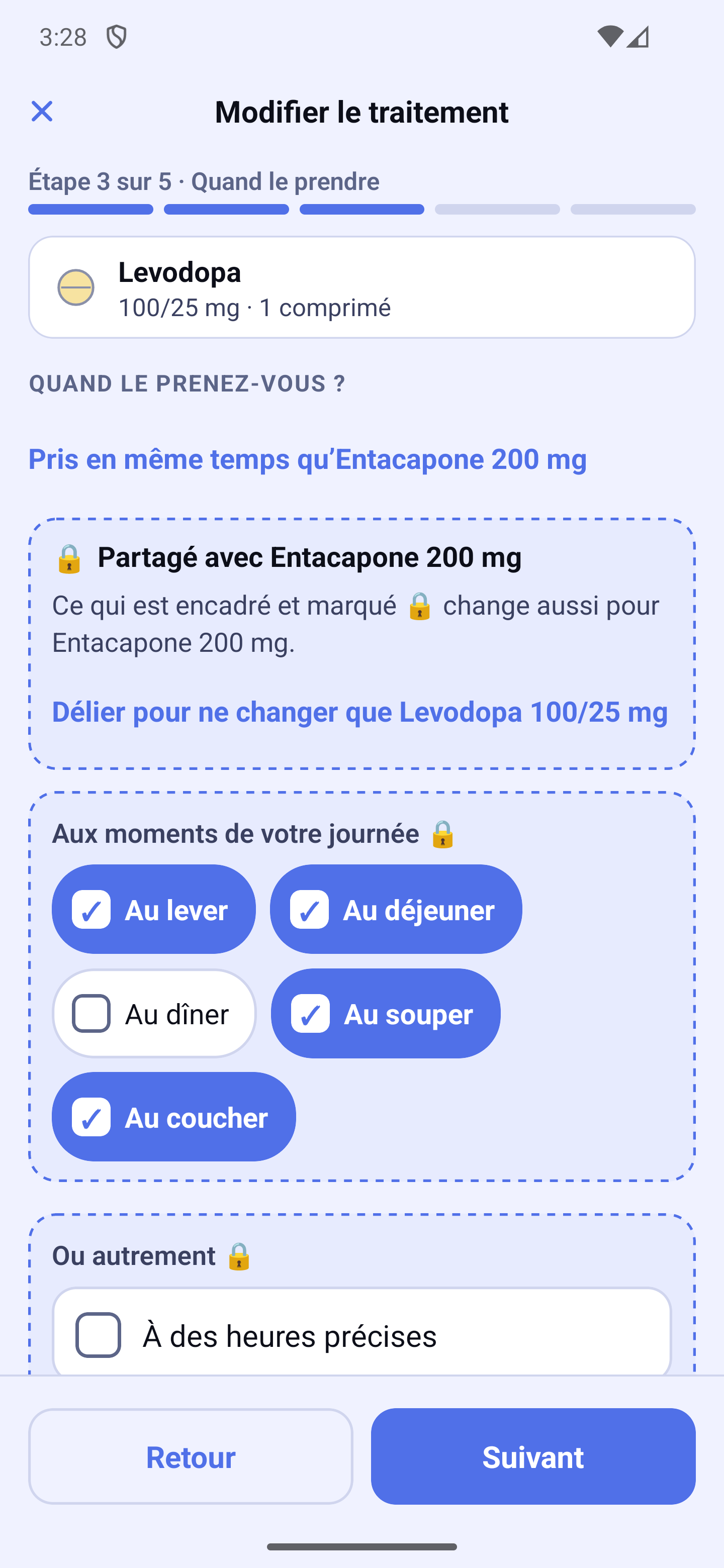
Quand vous modifiez un médicament lié, les étapes 3, 4 et 5 commencent par un bloc « 🔒 Partagé avec … » : ce qui est encadré et marqué 🔒 change aussi pour l'autre médicament. Ce qui n'est pas encadré (« Au besoin, en plus », la quantité) ne concerne que le médicament que vous modifiez.
Chaque fois que vous touchez un élément encadré, la fenêtre « Cet horaire est partagé » dit d'abord ce qui changera pour l'autre médicament (par exemple « Entacapone 200 mg aura aussi une prise au dîner »). Vous choisissez :
- « Changer pour tous » — le changement s'applique aux médicaments liés ;
- « Délier et ne changer que celui-ci » — le lien est retiré, et seul ce médicament change ;
- « Annuler » — rien ne change.
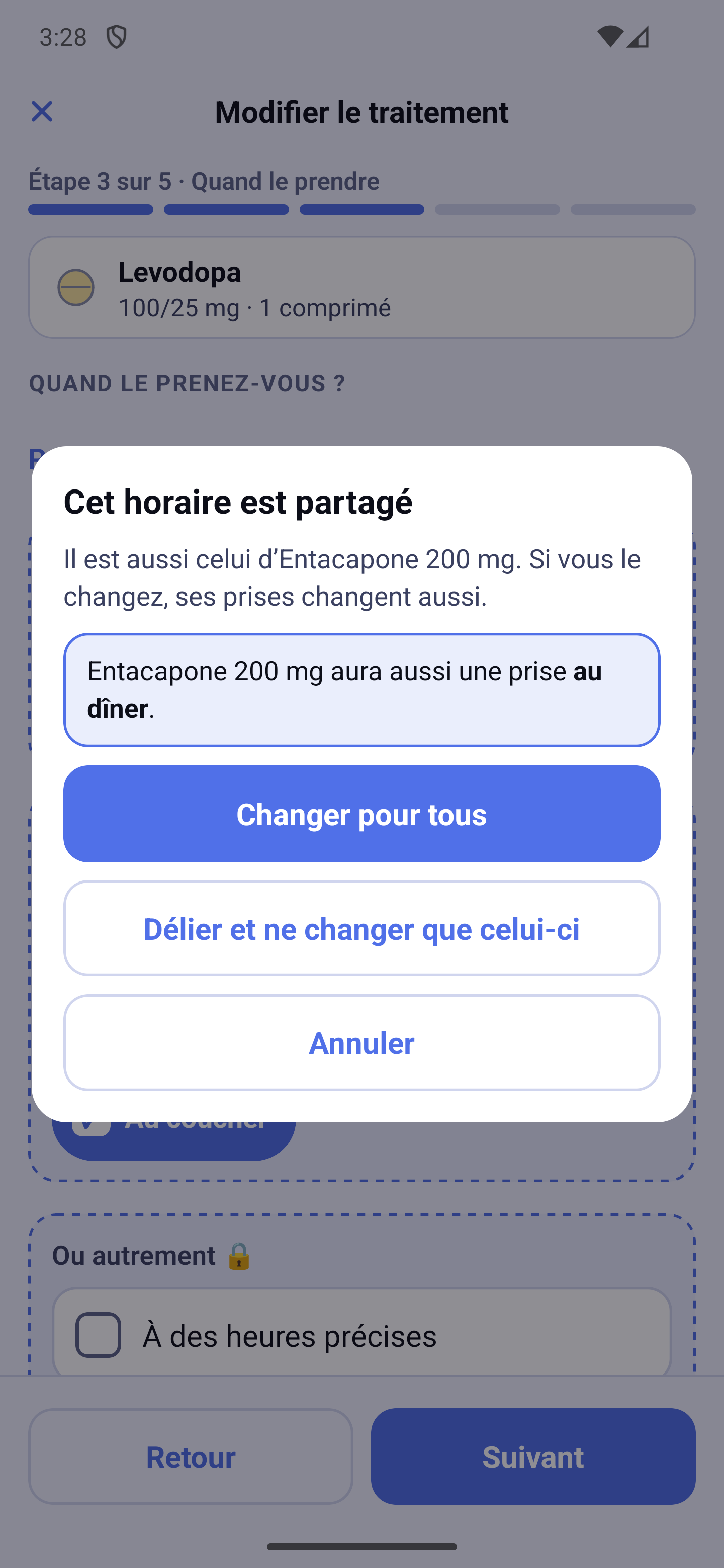
Le lien « Délier pour ne changer que … », dans le bloc du haut, retire le lien après confirmation. Les deux médicaments gardent leurs prises actuelles ; ensuite, vos changements ne toucheront que celui que vous modifiez.
« Ces mêmes moments existent déjà »
Si le médicament n'est pas lié et que ses moments et ses délais sont exactement ceux d'un autre médicament, l'app vous le signale en touchant « Suivant » à l'étape 4 : vous pouvez les lier, ou « Garder ce médicament séparé ». Un délai différent, même de 5 minutes, ne déclenche pas cette proposition. Lier ne change ni les heures ni les quantités déjà enregistrées.