Démarrer sans compte
Les écrans du premier lancement, sans compte, vos données sur le téléphone
HoraDose démarre sans compte
HoraDose ne demande ni compte, ni adresse courriel, ni mot de passe. Vos données sont enregistrées uniquement sur votre téléphone, protégées par un chiffrement. Au premier lancement, quelques écrans courts vous accueillent ; il suffit de toucher « Continuer » pour avancer.
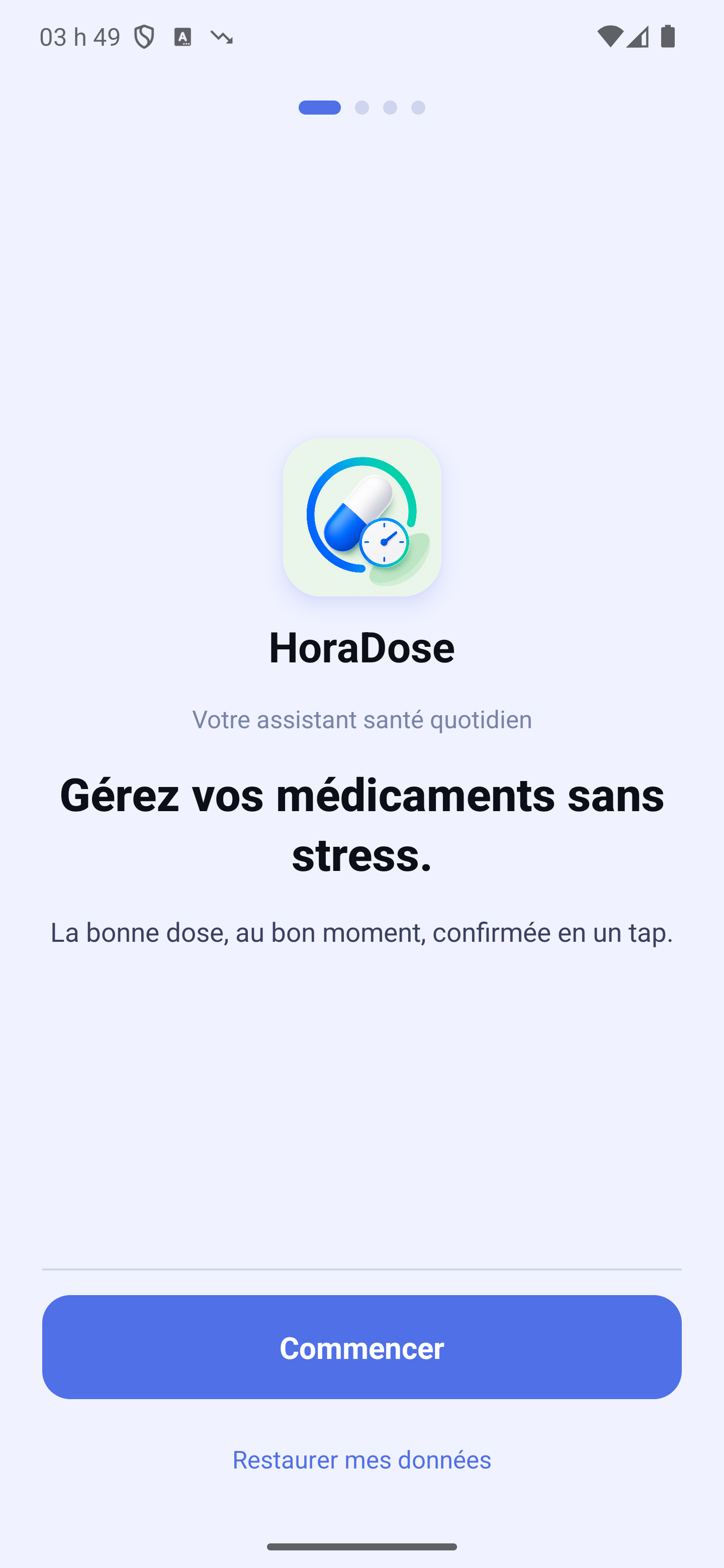
1. Bienvenue
Touchez « Commencer ». Si vous réinstallez HoraDose et avez une sauvegarde, touchez plutôt « Restaurer mes données » (voir la section Sauvegarde).
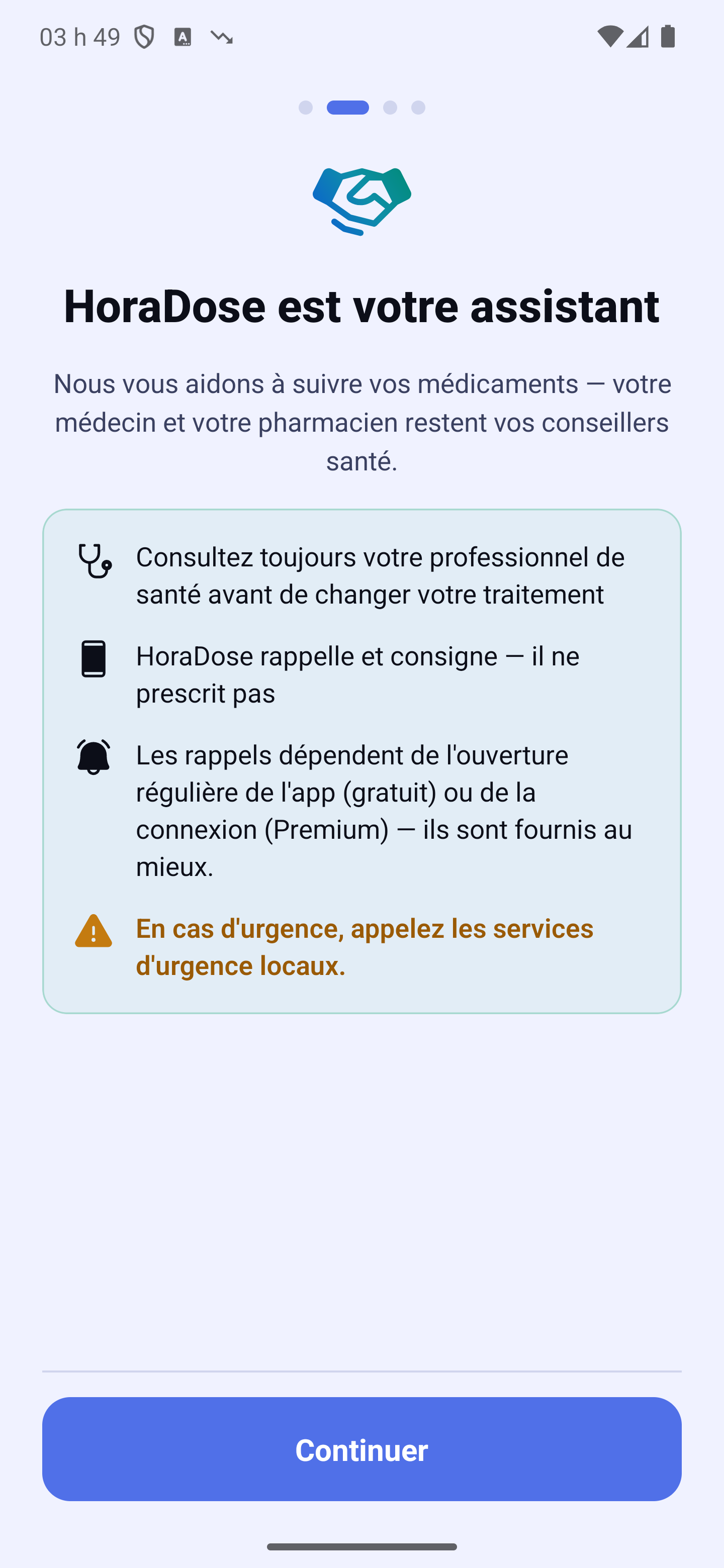
2. « HoraDose est votre assistant »
Un rappel important : HoraDose rappelle et consigne — il ne prescrit pas. Consultez toujours votre professionnel de santé avant de changer votre traitement, et en cas d'urgence, appelez les services d'urgence.
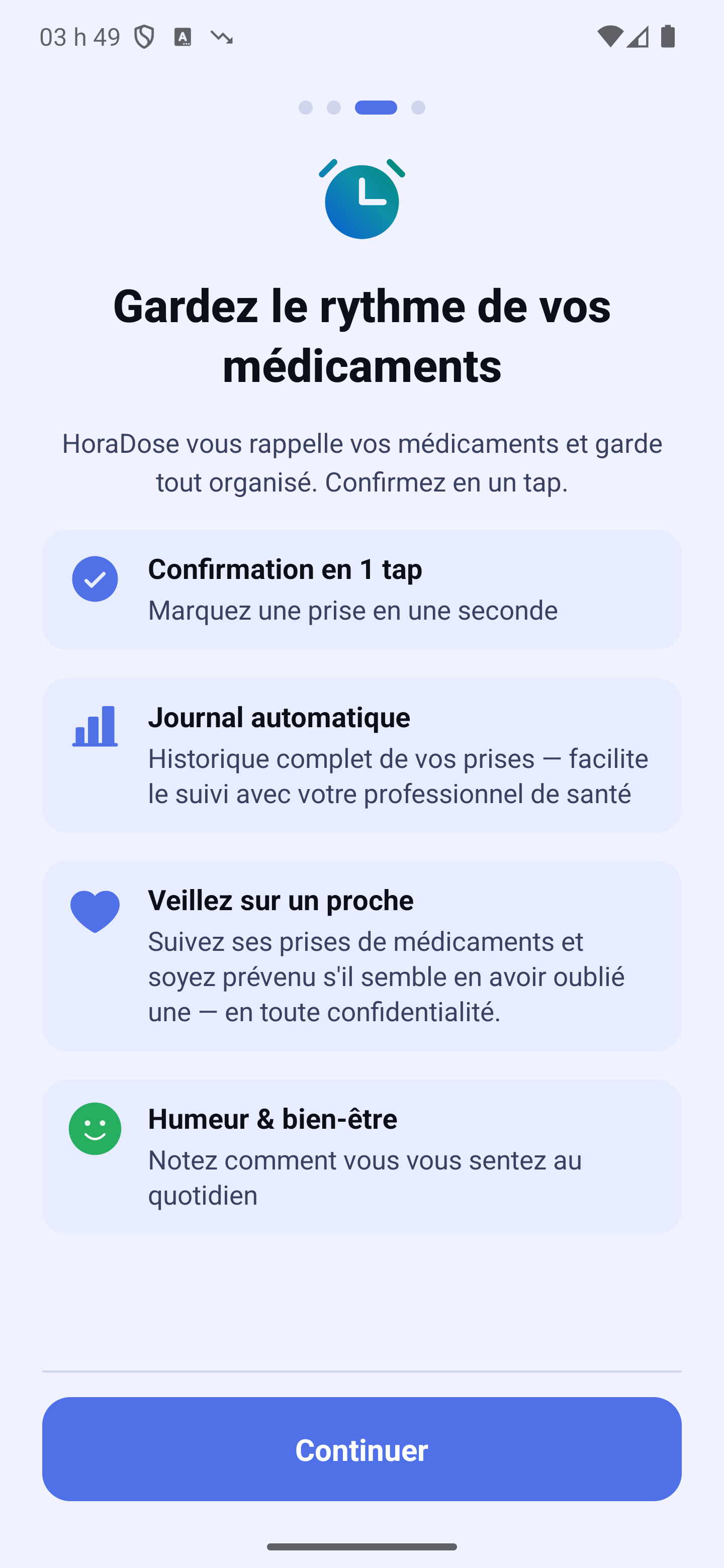
3. Ce que fait l'application
Quatre cartes présentent l'essentiel : confirmer une prise en un tap, le journal automatique de vos prises, accompagner un proche, et noter votre humeur.
4. Votre prénom
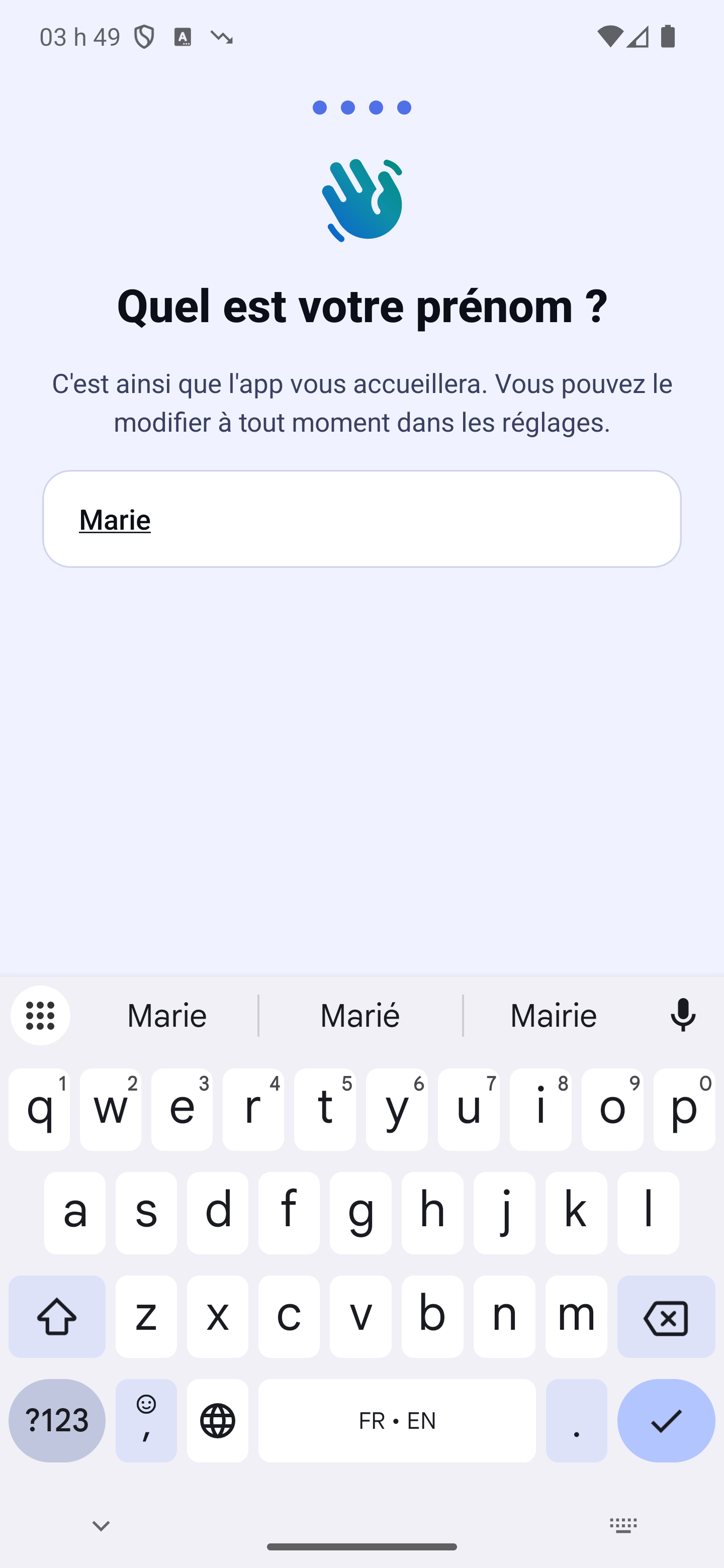
L'accueil vous saluera par ce prénom. Vous pourrez le changer à tout moment dans les réglages.
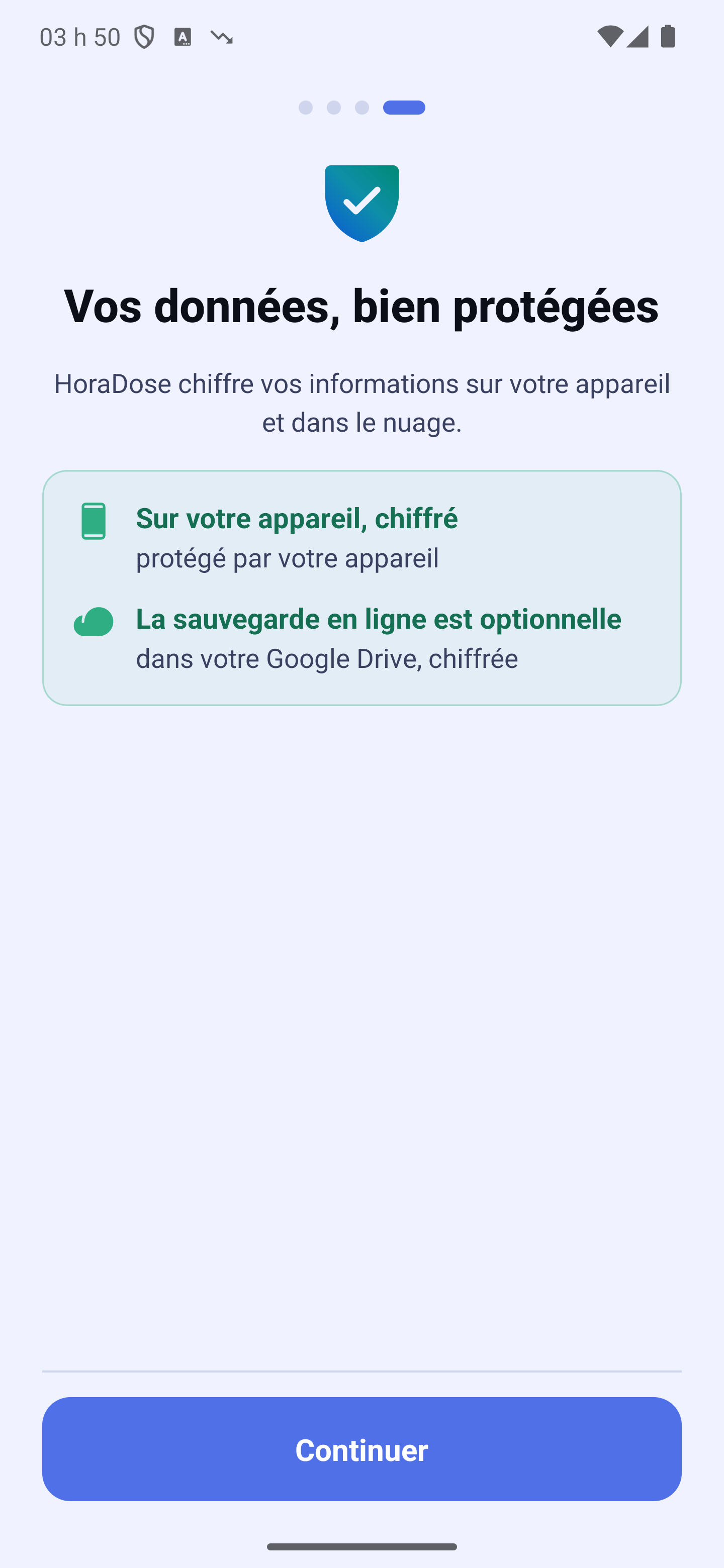
5. Vos données, bien protégées
Vos informations sont chiffrées sur votre téléphone. La sauvegarde en ligne est facultative ; si vous l'activez, elle est chiffrée elle aussi, dans votre propre iCloud (iPhone) ou Google Drive (Android).
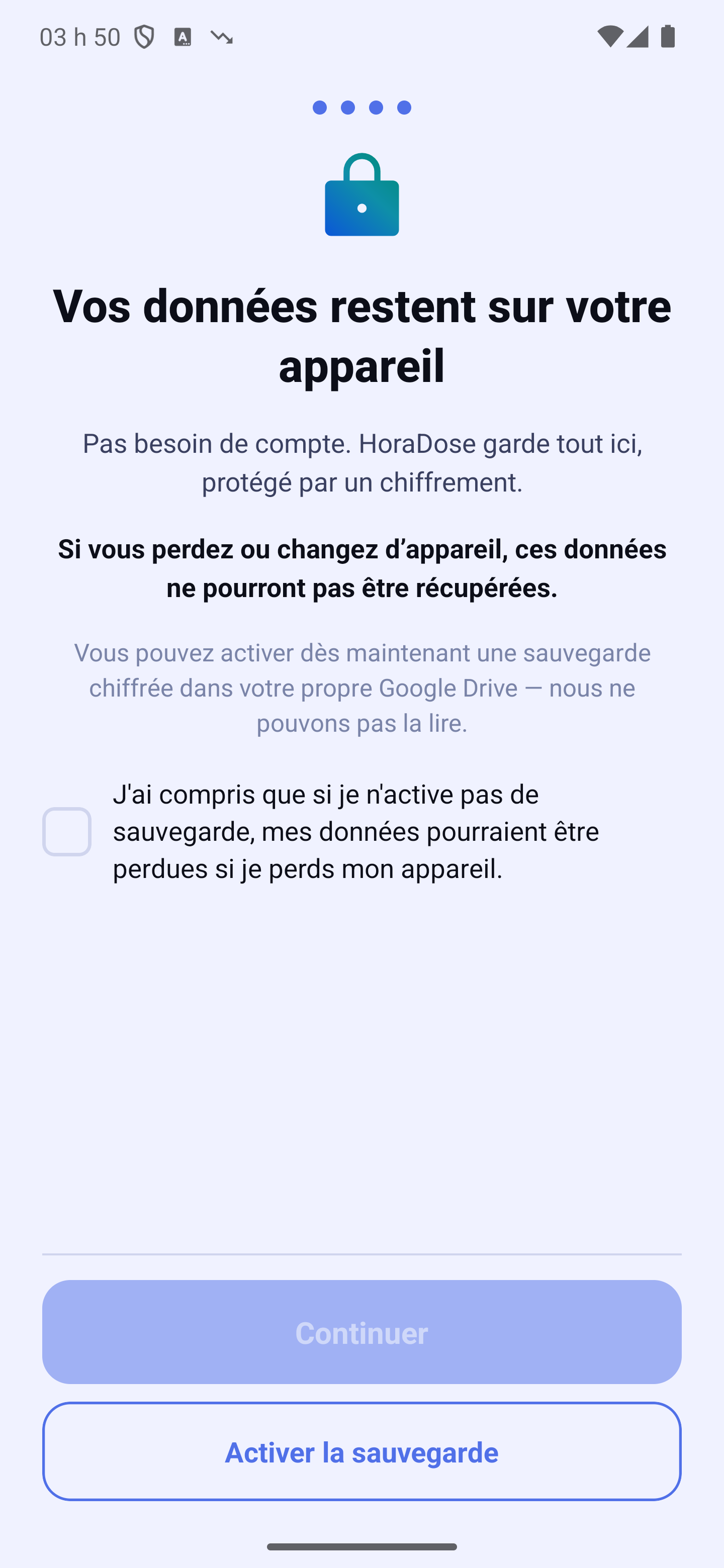
6. « Vos données restent sur votre appareil »
Cet écran vous dit clairement ce qui arrive sans sauvegarde : si vous perdez ou changez de téléphone, vos données ne pourront pas être récupérées. Deux choix :
- « Activer la sauvegarde » — pour la mettre en place tout de suite ;
- ou cochez « J'ai compris que si je n'active pas de sauvegarde, mes données pourraient être perdues si je perds mon appareil », puis touchez « Continuer ».
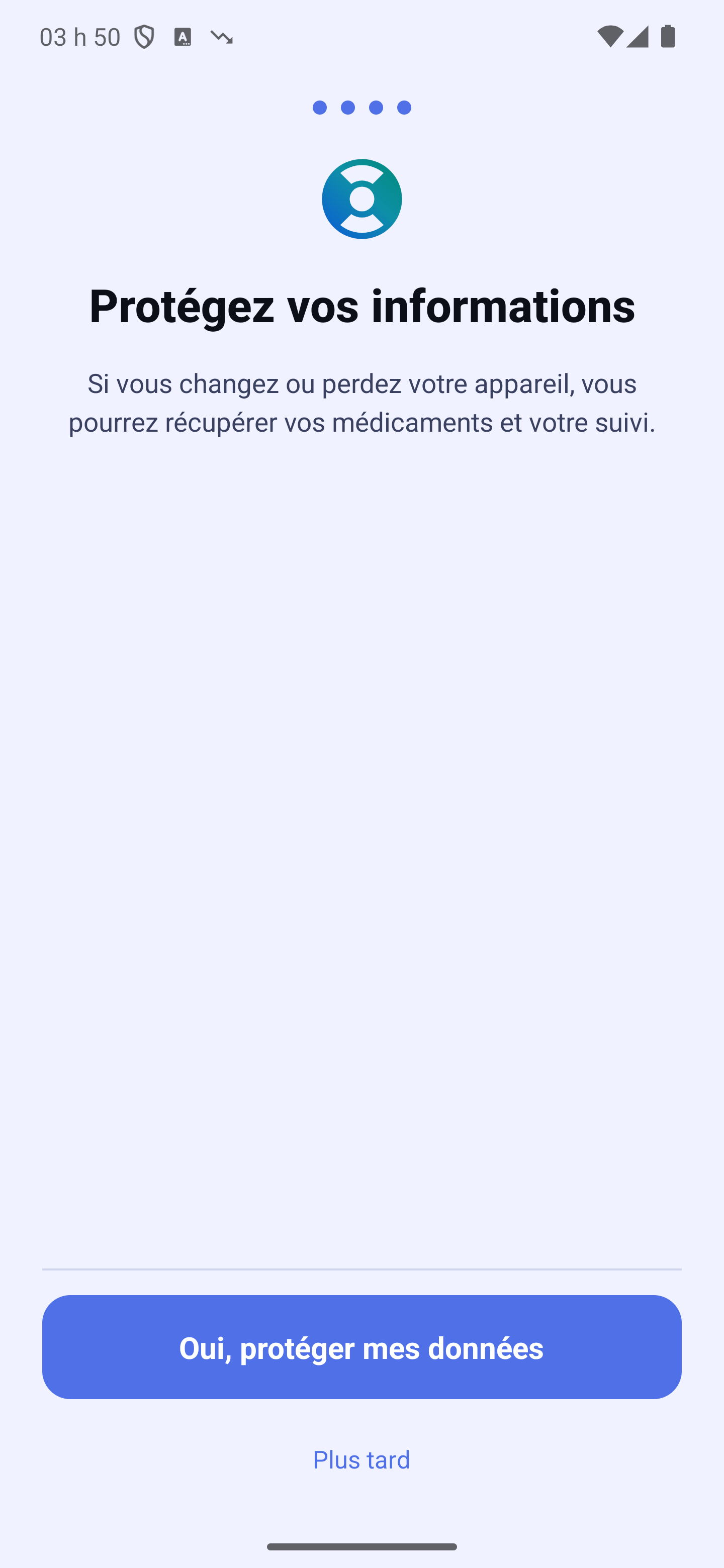
7. « Protégez vos informations »
HoraDose vous propose une dernière fois la sauvegarde : « Oui, protéger mes données », ou « Plus tard ». Tant qu'aucune sauvegarde n'est active, un bandeau discret vous le rappelle en haut de l'accueil.
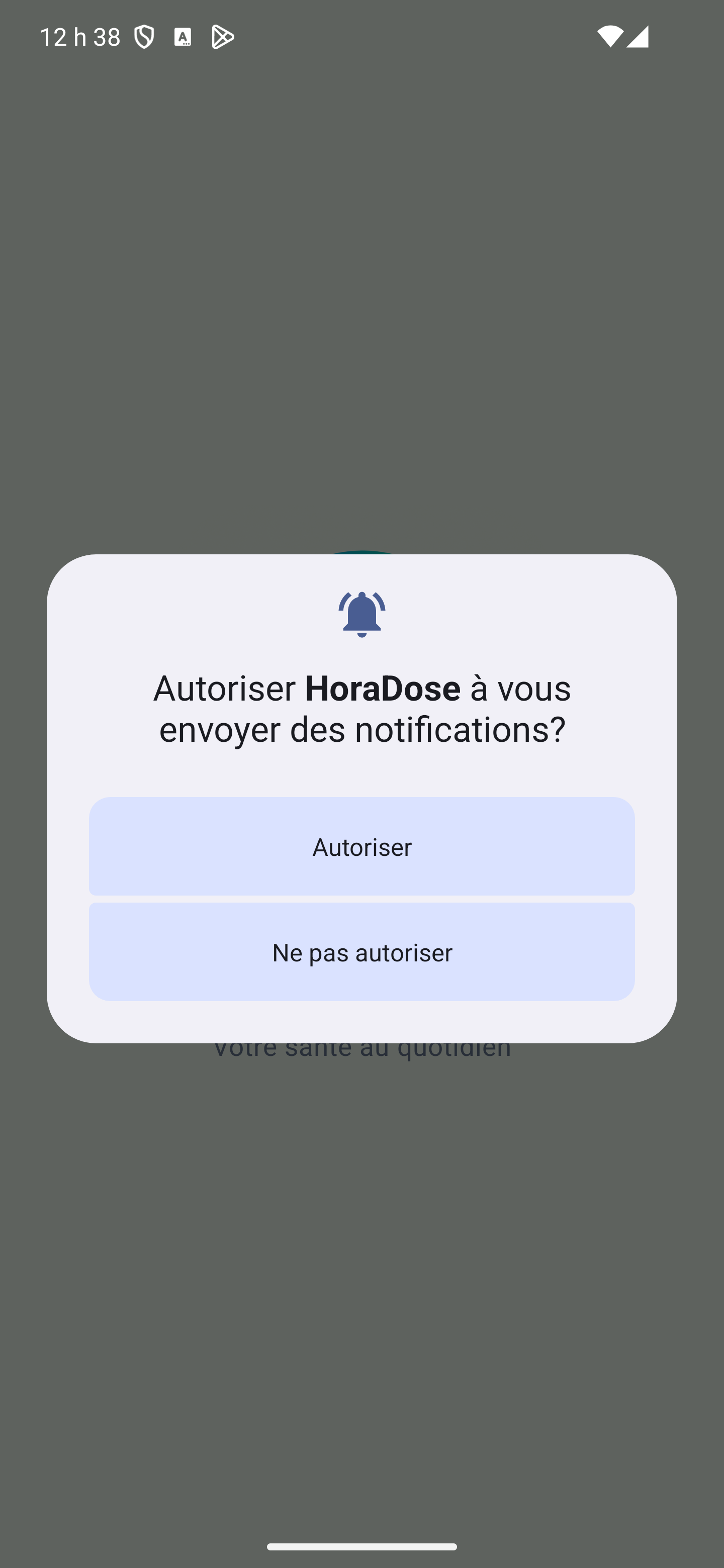
8. Les notifications
Votre téléphone vous demande si HoraDose peut envoyer des notifications. Acceptez : c'est ce qui permet aux rappels de dose de sonner.
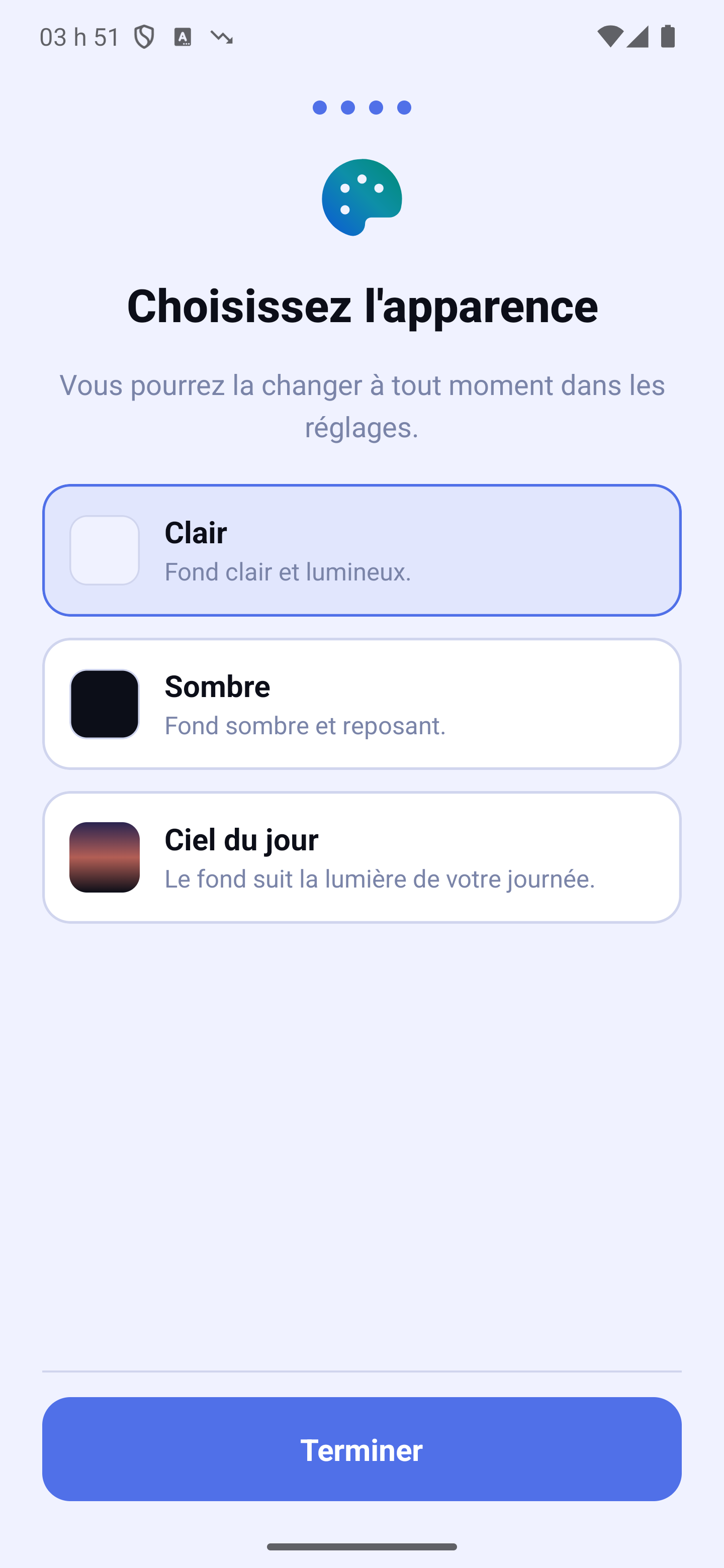
9. L'apparence
Choisissez Clair, Sombre ou Ciel du jour (le fond suit la lumière de votre journée), puis touchez « Terminer ». Vous pourrez changer d'avis dans les réglages.
Vous arrivez ensuite sur l'accueil, où s'affiche l'avertissement de la version d'essai (voir la section Écran d'accueil).
Et si je change de téléphone ?
Comme il n'y a pas de compte, rien ne vous suit automatiquement. Activez la sauvegarde (Réglages → Sauvegarde Google Drive ou Sauvegarde iCloud) et gardez précieusement votre phrase de récupération de 24 mots : c'est elle qui permet de tout retrouver sur un nouveau téléphone, avec « Restaurer mes données » au premier écran.