Ensemble : accompagner un proche
Veiller à distance sur un proche, en toute confidentialité, ou être veillé
Qu'est-ce qu'Ensemble ?
Ensemble vous permet de accompagner un proche à distance : vous voyez si ses médicaments sont à jour pour la journée, et vous êtes prévenu s'il semble en avoir oublié une prise. Tout cela en toute confidentialité — personne d'autre, pas même nous, ne voit ses informations de santé.
HoraDose ne demande aucun compte ni mot de passe pour Ensemble : le lien entre deux personnes se crée par un simple code à scanner ou à saisir.
Deux rôles
- La personne qui accompagne (souvent un enfant adulte) — voit l'état de médication de son proche et reçoit les alertes. C'est elle qui s'abonne à Ensemble.
- La personne accompagnée — décide qui peut la suivre et ce que chacun voit. Pour elle, c'est toujours gratuit.
Partager où vous êtes (optionnel)
Si vous le souhaitez, vous pouvez laisser un proche voir où vous êtes — utile en cas de désorientation, pour rassurer, ou pour vous retrouver. Ce partage est éteint au départ et se règle proche par proche : sur l'écran d'un proche qui vous accompagne, activez « Partager où je suis ». Vous pouvez couper à tout moment.
- Votre position n'est enregistrée que quand l'application HoraDose est ouverte sur votre téléphone. Application fermée = aucune nouvelle position. Ce n'est pas un suivi permanent, ni un service d'urgence.
- Le proche ne voit que la dernière position connue avec l'heure (« il y a 5 min ») ; si l'app est restée fermée un moment, il voit clairement « position ancienne ».
- Votre position ne quitte votre téléphone que chiffrée, uniquement vers le proche que vous avez choisi.
Côté personne qui veille : sur l'écran d'un proche qui partage sa position, touchez « Voir où est… » pour ouvrir une carte avec sa dernière position connue. Si elle est ancienne, vous pouvez toucher « Demander sa position » — votre proche reçoit une invitation discrète à ouvrir l'app.
Une même personne peut être les deux à la fois : accompagner un parent tout en se laissant accompagner par un autre proche.
La vue Ensemble
Touchez 🕐 → Ensemble sur l'accueil. Sans lien, la vue propose trois portes d'entrée : « Scanner un code » (accepter l'invitation d'un proche ou un code reçu), « Accompagner un proche » et « Demander à un proche de m’accompagner ». Quand un lien est actif, elle s'adapte à votre rôle :
- Vous accompagnez — la liste des proches que vous suivez, avec leur état du jour : « À jour aujourd'hui » (toutes les prises du jour confirmées), « Journée en cours » (la journée n'est pas terminée), « Informations moins récentes » (rien de neuf reçu depuis plusieurs heures) ou « Aucune activité récente », et le compte des doses du jour (par exemple « 2 doses prises sur 3 prévues », avec des points verts pour les prises). Si votre proche a marqué des médicaments d'importance, une deuxième ligne précise combien de ces prises-là sont confirmées (« dont 1 sur 2 pour les médicaments d'importance ») — c'est un sous-ensemble du premier compte, pas un compte à additionner. Si l'information date d'un moment, la tuile l'indique (« reçu il y a 4 h »). Chaque tuile offre un bouton Appel vidéo, un bouton Appeler (si un numéro a été partagé) et un bouton Message.
- Vous accompagnent — la liste des personnes qui vous accompagnent, avec ce que chacune voit de votre côté, et un bouton Message.
Ajouter un proche démarre un nouveau lien, et Gérer qui m’accompagne ouvre la liste des personnes qui vous suivent.
L'écran détail d'un proche
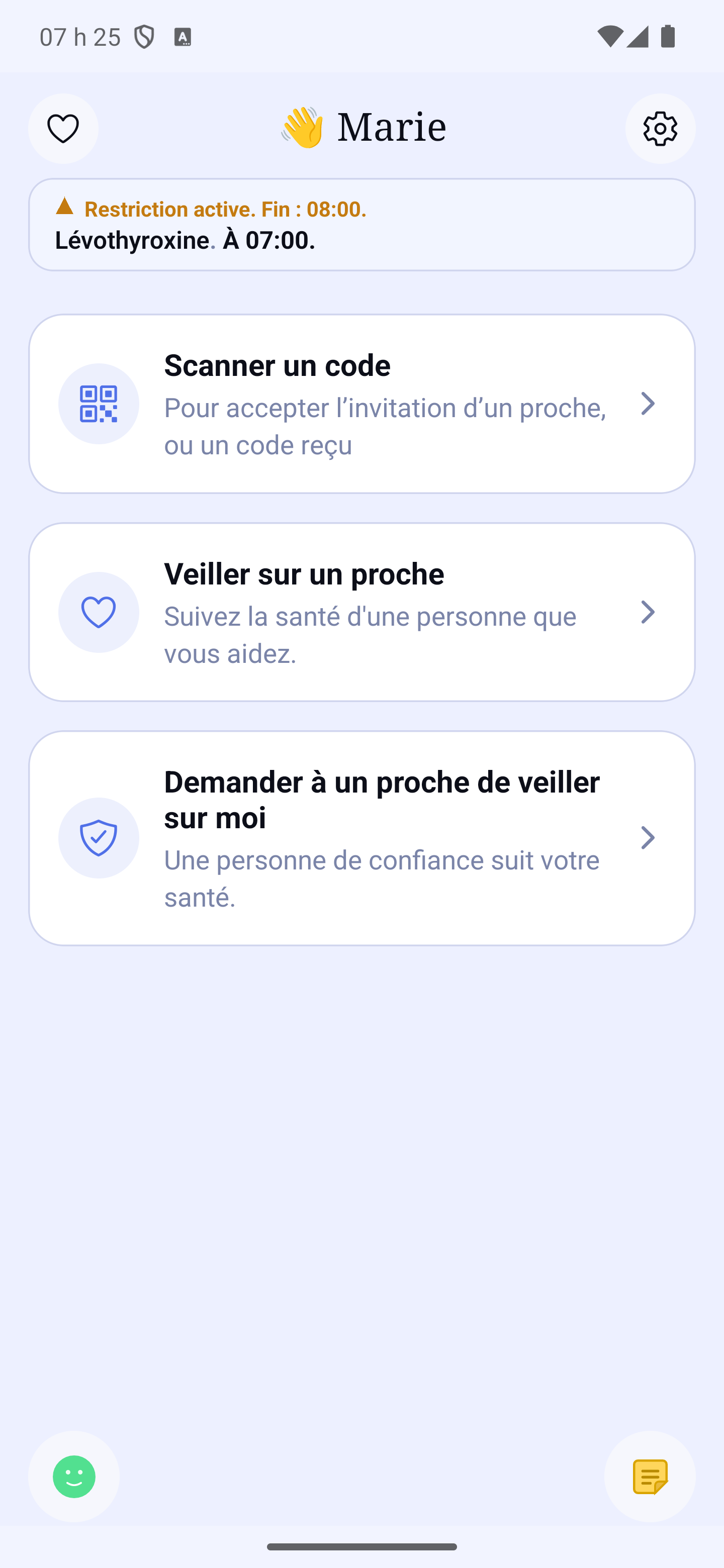
Touchez la tuile d'un proche pour ouvrir son écran détail : l'état du jour, le compte des doses (« 2 doses prises sur 3 prévues », suivi le cas échéant de « dont 1 sur 2 pour les médicaments d'importance »), le moment de la dernière prise confirmée, et la fraîcheur des informations (elles se mettent à jour quand l'app de votre proche est utilisée — « pas de nouvelles » ne veut donc pas dire « doses non prises »). Les boutons Message, Appeler et Appel vidéo y sont réunis.
Par respect de la vie privée de votre proche, HoraDose ne partage, par défaut, que des comptes — jamais le nom des médicaments ni les heures de prise. Seule la personne accompagnée peut aller plus loin, en choisissant l'aide à distance (voir la section « Aide à distance »).
Partager votre numéro pour pouvoir vous appeler
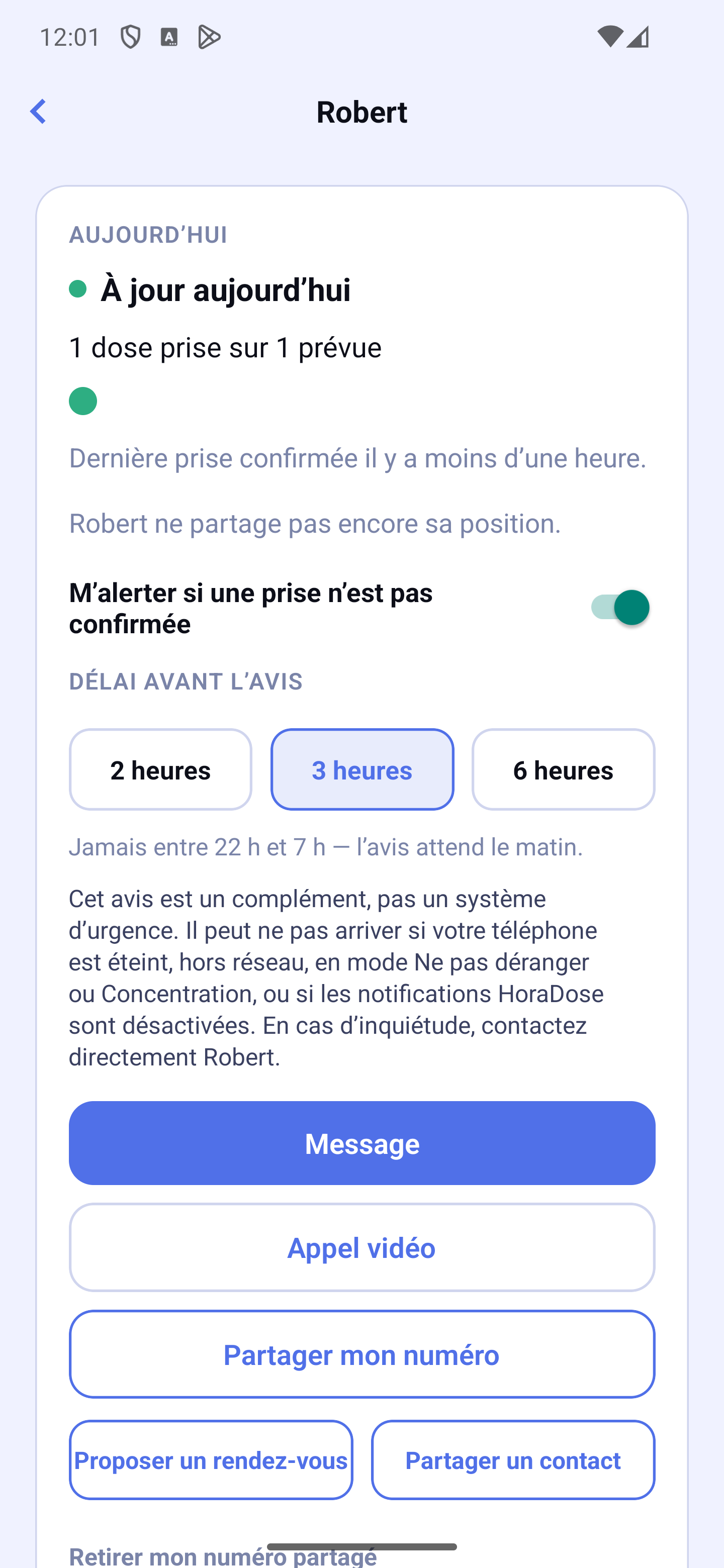
Le bouton Appeler n'apparaît sur une tuile que si un numéro a été partagé — rien n'est jamais ajouté à vos contacts sans votre accord, et aucun appel n'est jamais lancé tout seul (le numéro s'ouvre dans le composeur du téléphone, vous décidez d'appeler).
Pour partager votre propre numéro : après le lien, à tout moment, sur la tuile de votre proche, touchez Partager mon numéro, saisissez votre numéro et touchez Partager. (Le code d'invitation, lui, ne transporte jamais de numéro.)
Un numéro partagé reste sur l'appareil de votre proche, comme un numéro que vous lui donneriez vous-même. Vous pouvez le remplacer par un autre à tout moment, mais vous ne pouvez pas le faire disparaître de son appareil. Quand votre proche reçoit un numéro, il en est prévenu et peut le retirer de ses propres contacts d'un seul geste.
Où le gérer
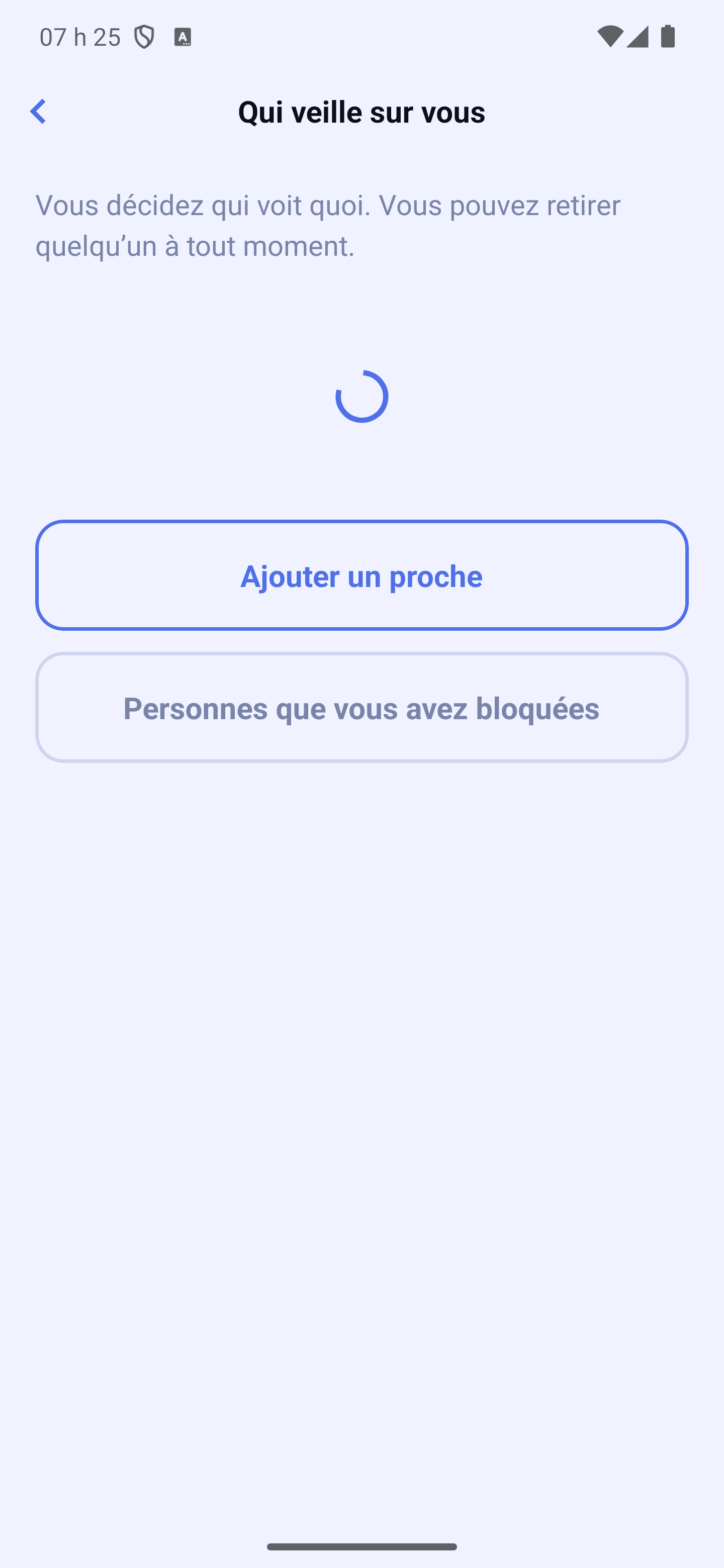
Tout se passe dans la vue 🕐 → Ensemble : inviter un proche, Qui vous accompagne (par « Demander à un proche de m’accompagner »), et les personnes que vous avez bloquées.
Inviter un proche et créer le lien
L'invitation marche dans les deux sens : vous pouvez inviter quelqu'un à vous accompagner, ou inviter quelqu'un à accompagner. Dans tous les cas, la personne accompagnée donne son accord à la fin.
Côte à côte (par QR code)
- La personne qui invite affiche son code : 🕐 → Ensemble → « Accompagner un proche » ou « Demander à un proche de m’accompagner ».
- L'autre ouvre 🕐 → Ensemble → « Scanner un code » et le scanne avec la caméra.
À distance (par code)
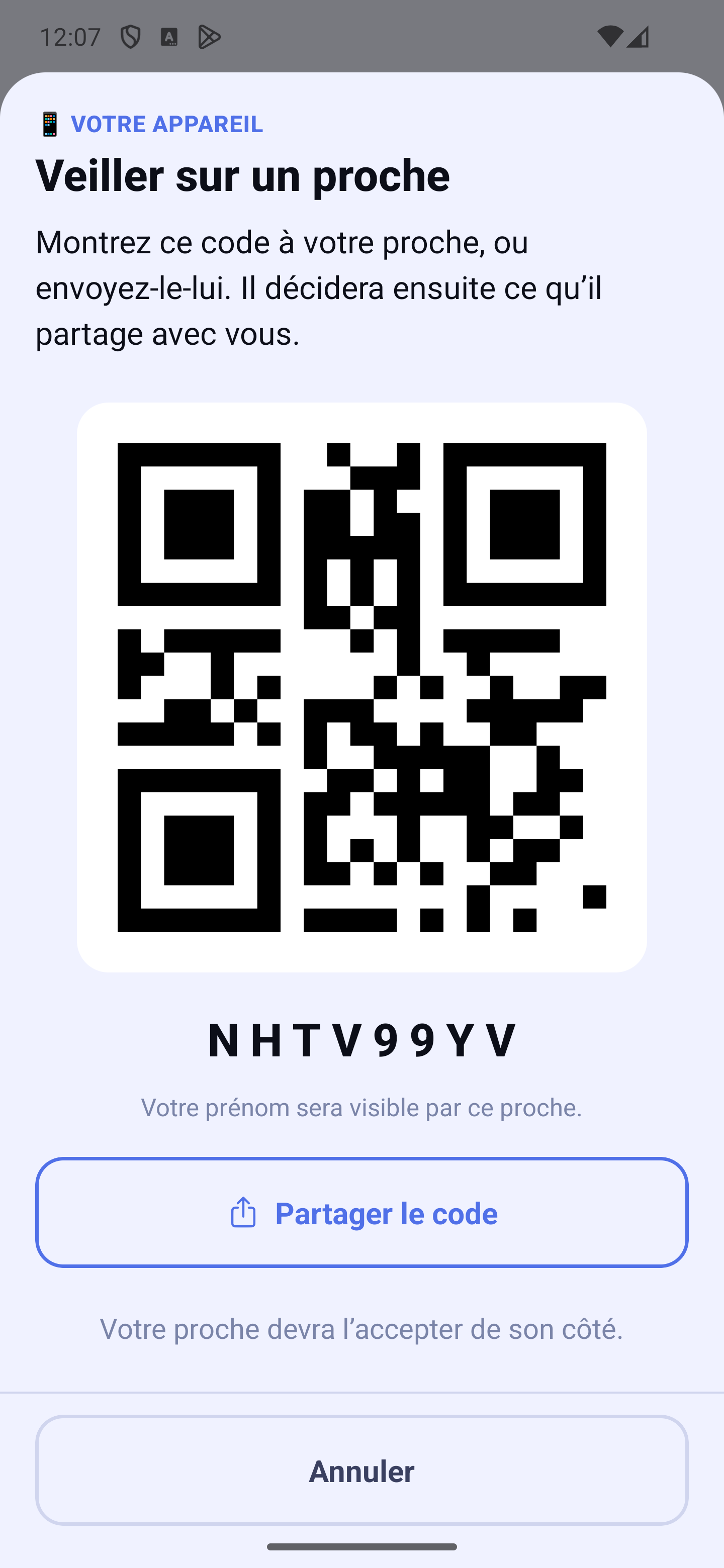
- La personne qui invite touche « Partager le code » et l'envoie (par message, courriel, etc.). Le même code court est aussi écrit sous le QR code.
- L'autre installe l'app si besoin et termine la première ouverture, puis ouvre 🕐 → Ensemble → « Scanner un code » et tape le code dans le champ « Votre code ».
Pendant l'ajout : pas de retour en arrière
L'ajout d'un proche se déroule comme un assistant : les étapes s'enchaînent et il n'y a pas de bouton retour — revenir en arrière au milieu laisserait un lien à moitié créé. En bas de chaque étape, vous trouvez toujours Annuler et, quand c'est à vous d'agir, Continuer.
Sur les écrans où vous attendez votre proche (pendant qu'il scanne ou saisit le code), il n'y a pas de bouton Continuer : l'écran passe tout seul à la suite dès qu'il a répondu.
Annuler demande d'abord confirmation, puis arrête l'ajout des deux côtés : aucun lien n'est créé, ni chez vous ni chez votre proche. Si c'est l'autre personne qui arrête de son côté, votre téléphone vous le dit et sort de l'assistant.
Vérifier que c'est bien la bonne personne
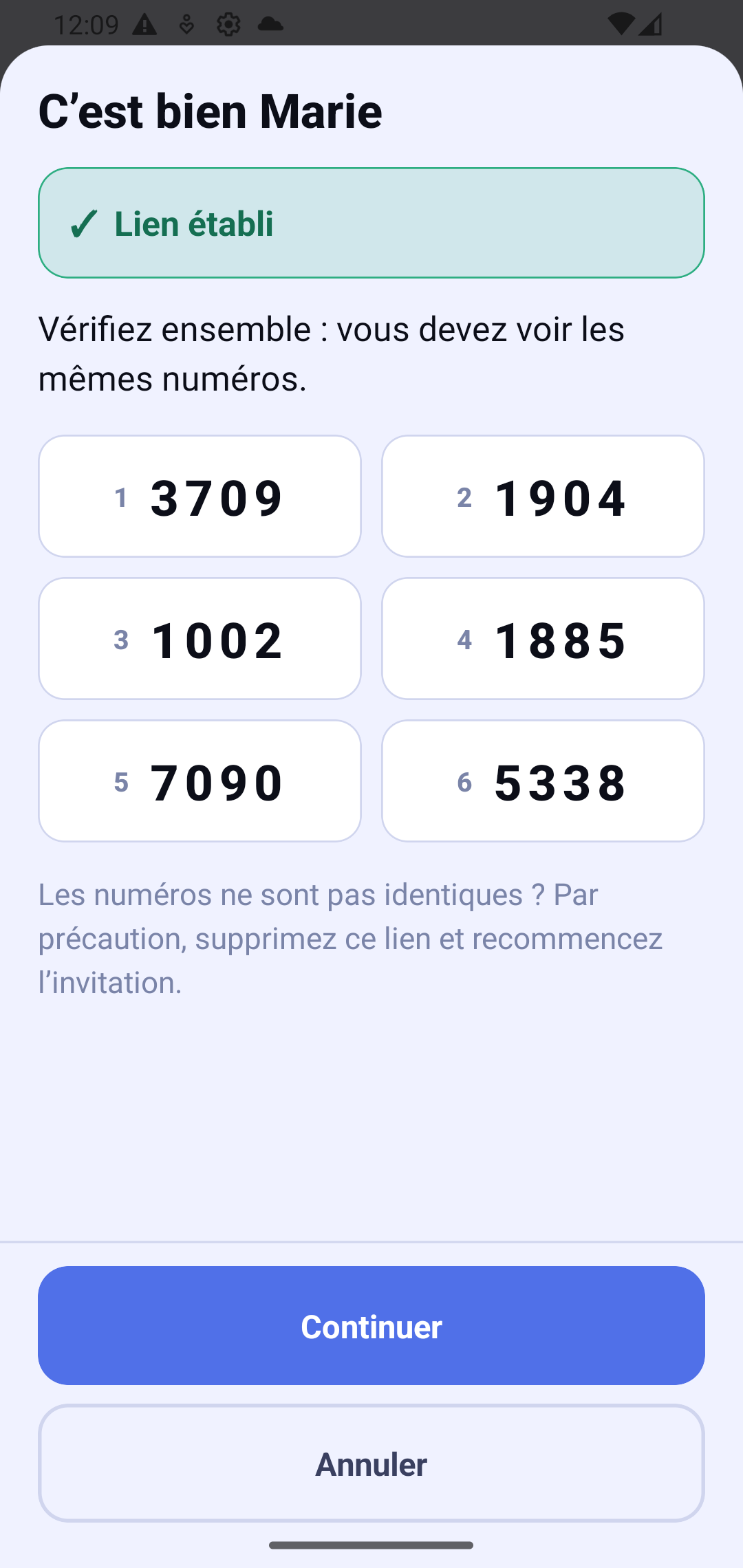
Juste après le lien, chaque téléphone affiche un numéro de sécurité : 6 groupes de 4 chiffres, en gros caractères, numérotés de 1 à 6 et rangés sur deux colonnes. La disposition est exactement la même sur les deux téléphones, quelle que soit leur taille d'écran — vous pouvez donc vous dire « groupe 3 » plutôt que de chercher une ligne. Vérifiez ensemble : vous devez voir les mêmes numéros. Cette étape ne bloque rien — touchez Continuer quand c'est fait.
Les numéros ne sont pas identiques ? Par précaution, supprimez ce lien et recommencez l'invitation.
Si, plus tard, les informations de sécurité de votre proche changent (par exemple s'il a réinstallé l'app ou changé de téléphone), un message d'attention apparaît sur sa tuile : « Quelque chose a changé chez [Prénom] ». C'est souvent normal ; par prudence, re-vérifiez ensemble (re-scanner son code côte à côte, ou comparer le numéro de sécurité). Le lien reste utilisable ; le message disparaît une fois la re-vérification faite.
L'accord de la personne accompagnée
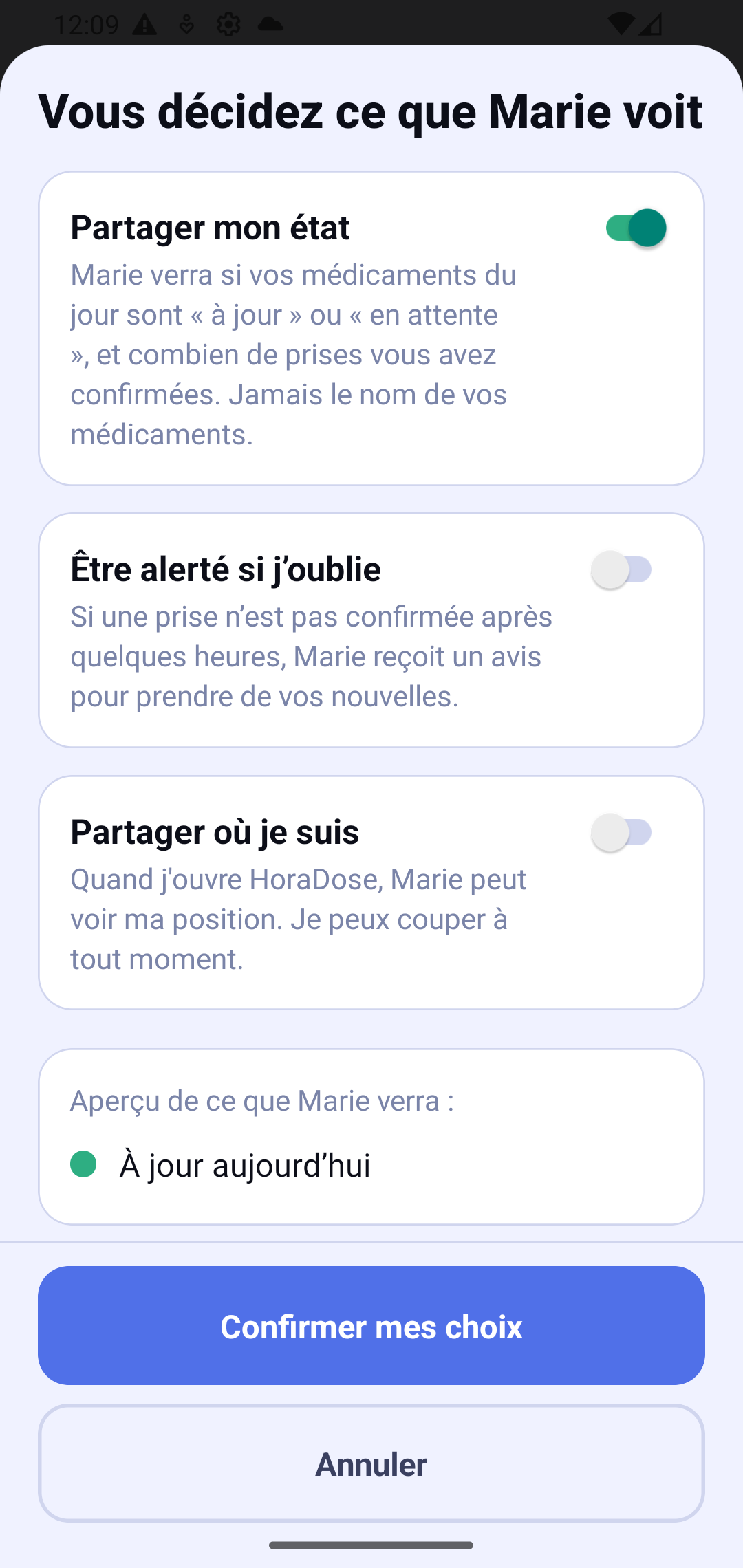
La dernière étape se passe sur le téléphone de la personne accompagnée. Elle choisit, avec trois interrupteurs (tous éteints au départ) :
- Partager mon état — l'autre verra seulement si ses médicaments du jour sont « à jour » ou « en attente ». Jamais le nom des médicaments.
- Être alerté si j'oublie — si une prise n'est pas confirmée après quelques heures, l'autre reçoit un avis pour prendre de ses nouvelles. C'est un complément, pas un système d'urgence : l'avis peut ne pas arriver (téléphone éteint, hors réseau, mode Ne pas déranger). En cas d'inquiétude, appelez directement.
- Partager où je suis — quand elle ouvre HoraDose, l'autre peut voir où elle se trouve. Elle peut l'éteindre à tout moment.
Un aperçu montre exactement ce que l'autre personne verra. C'est elle qui décide — rien n'est partagé sans son accord.
Messages et bouton Appeler
Depuis une tuile du panneau Ensemble, vous pouvez écrire un message à votre proche. Si vous avez enregistré son numéro de téléphone, un bouton Appeler ouvre directement le composeur de votre téléphone. (Le bouton Appeler n'apparaît que si un numéro est disponible.)
Proposer un rendez-vous à un proche
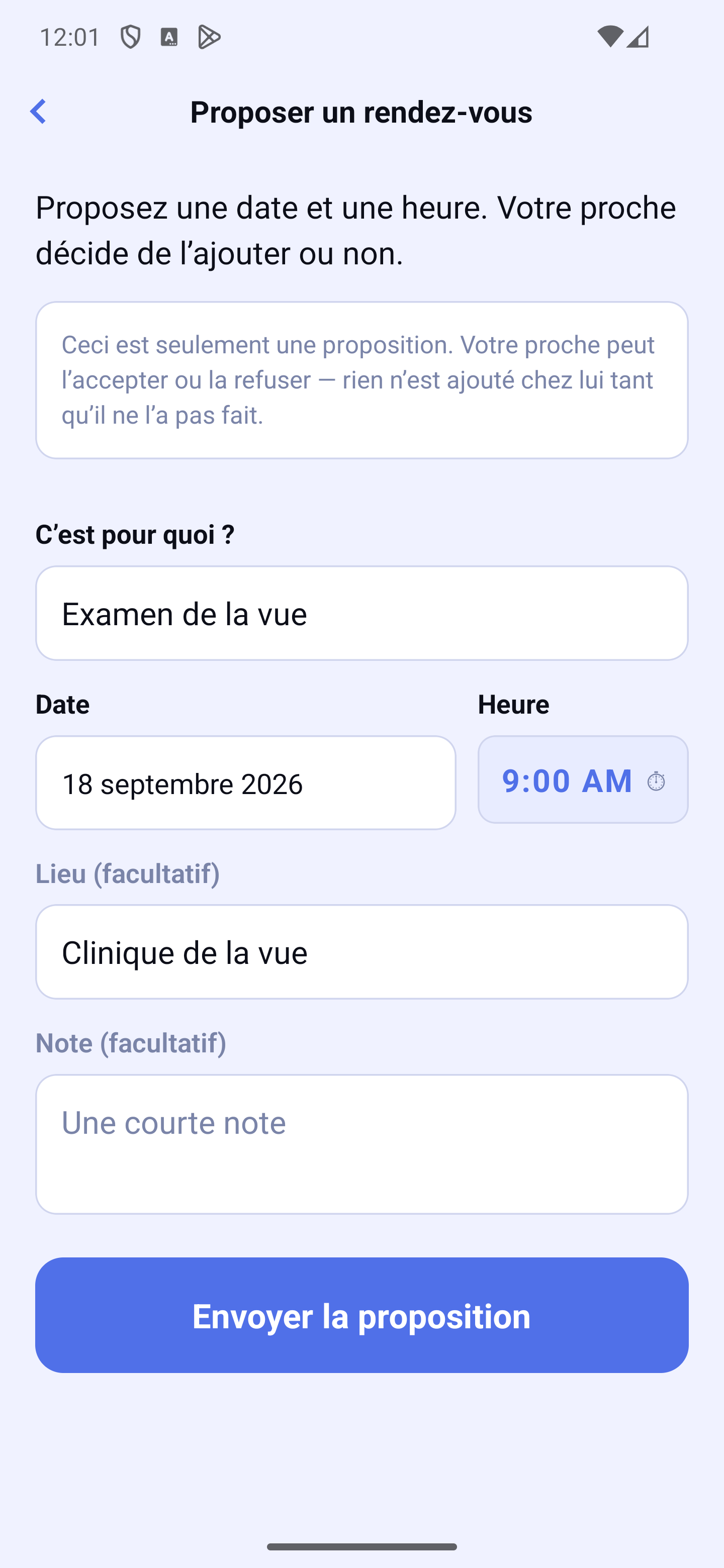
Depuis l'écran d'un proche relié, vous pouvez lui proposer un rendez-vous : vous indiquez ce que c'est, une date et une heure (avec un sélecteur, jamais à taper), et au besoin un lieu et une courte note. C'est seulement une proposition : rien n'est ajouté chez votre proche tant qu'il ne l'a pas acceptée. De son côté, votre proche voit une carte « propose un rendez-vous » avec deux choix de même importance : Ajouter à mes rendez-vous ou Pas maintenant. S'il accepte, le rendez-vous apparaît dans ses rendez-vous.
Le contenu de la proposition (le motif, le lieu, la note) est chiffré de bout en bout : il voyage scellé et n'est lisible que par votre proche.
Partager un contact avec un proche
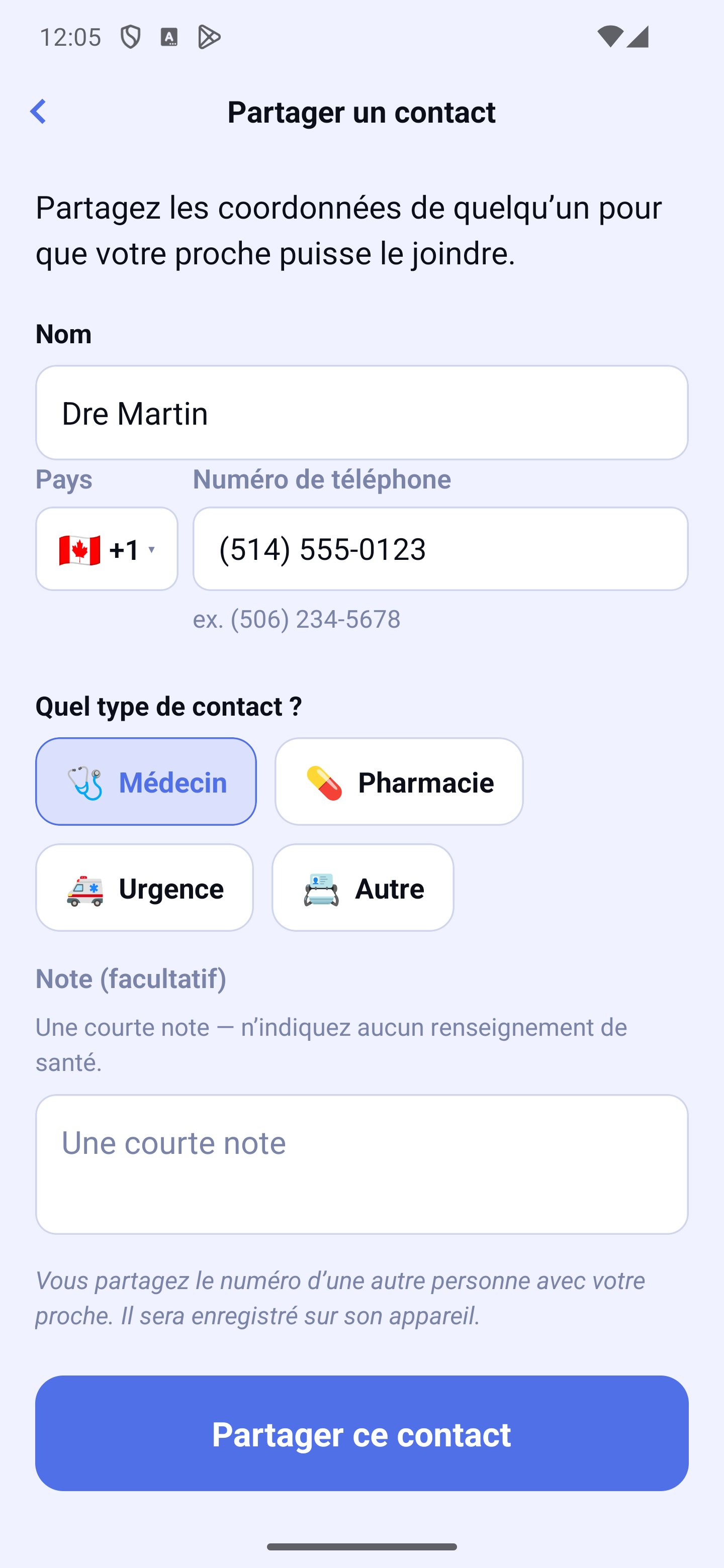
Vous pouvez aussi partager un contact avec un proche relié — par exemple un médecin, une pharmacie, un numéro d'urgence ou un autre contact. Vous saisissez le nom, le numéro, choisissez le type (médecin, pharmacie, urgence, autre) et pouvez ajouter une courte note (sans renseignement de santé). Votre proche voit une carte « a partagé un contact » et choisit d'Ajouter à mes contacts ou Pas maintenant. Rien n'est ajouté chez lui sans son accord.
Comme pour le rendez-vous, le contact partagé est chiffré de bout en bout et n'est lisible que par votre proche.
Qui vous accompagne, et comment retirer quelqu'un
L'écran Qui vous accompagne (dans la vue 🕐 → Ensemble, par « Demander à un proche de m’accompagner ») liste chaque personne qui vous suit et ce qu'elle voit (« Voit votre état », « Reçoit une alerte si oubli »). Vous gardez le contrôle :
Avis envoyés — sous « Reçoit une alerte si oubli », une rangée « Avis envoyés » ouvre la liste, avec la date et l'heure, de chaque avis que l'application a envoyé à cette personne parce qu'une prise n'était pas confirmée à temps. Cette liste reste sur votre téléphone. Vous pouvez arrêter ces avis à tout moment depuis la même fiche.
- Retirer quelqu'un à tout moment, en quelques touches. Une confirmation vous le rappelle de façon rassurante : « Vous pourrez la réinviter quand vous voulez. »
- Bloquer les invitations indésirables : une personne bloquée ne peut plus vous envoyer d'invitation. Vous pouvez la débloquer plus tard depuis Personnes que vous avez bloquées.
L'abonnement Ensemble
C'est la personne qui accompagne qui s'abonne à Ensemble. Un seul abonnement permet de accompagner jusqu'à 3 proches. La personne accompagnée n'a jamais rien à payer.
Si vous accompagnez déjà 3 proches et souhaitez en ajouter un autre, l'app vous invite simplement à en retirer un d'abord — votre abonnement reste le même.
Lors d'un changement d'appareil, ouvrez Réglages → Abonnement → Restaurer mes achats : l'abonnement est rattaché à votre compte Apple ou Google, sans mot de passe. Pour recommencer à accompagner un proche, il suffit de refaire le lien avec lui.
Confidentialité
Les informations de santé de votre proche ne quittent jamais son téléphone en clair. La personne qui accompagne voit seulement un état simple (« à jour » / « en attente »), choisi et autorisé par son proche — par défaut, jamais le détail de ses médicaments, doses ou journal (sauf si la personne choisit l'aide à distance, voir la section « Aide à distance »). Personne d'autre, pas même nous, n'y a accès.
Les notifications reçues par la personne qui accompagne (par exemple « votre proche a confirmé une prise ») ne mentionnent jamais le nom d'un médicament sur l'écran verrouillé : elles invitent à ouvrir l'app pour voir le détail autorisé.
Réparer le lien avec votre aidant
Si vous n'arrivez plus à vous connecter avec votre aidant (par exemple après avoir perdu ou changé d'appareil), ouvrez l'écran de votre aidant (🕐 → Ensemble, puis touchez son nom) et touchez « Réparer le lien avec mon aidant » : le lien est recréé. Ensuite, votre aidant devra reconfirmer que c'est bien vous, et d'éventuels messages qui ne vous étaient pas encore parvenus peuvent être perdus. N'utilisez cette option que si la connexion ne fonctionne plus.