Rapports
Préparer un document pour votre médecin
Rapports
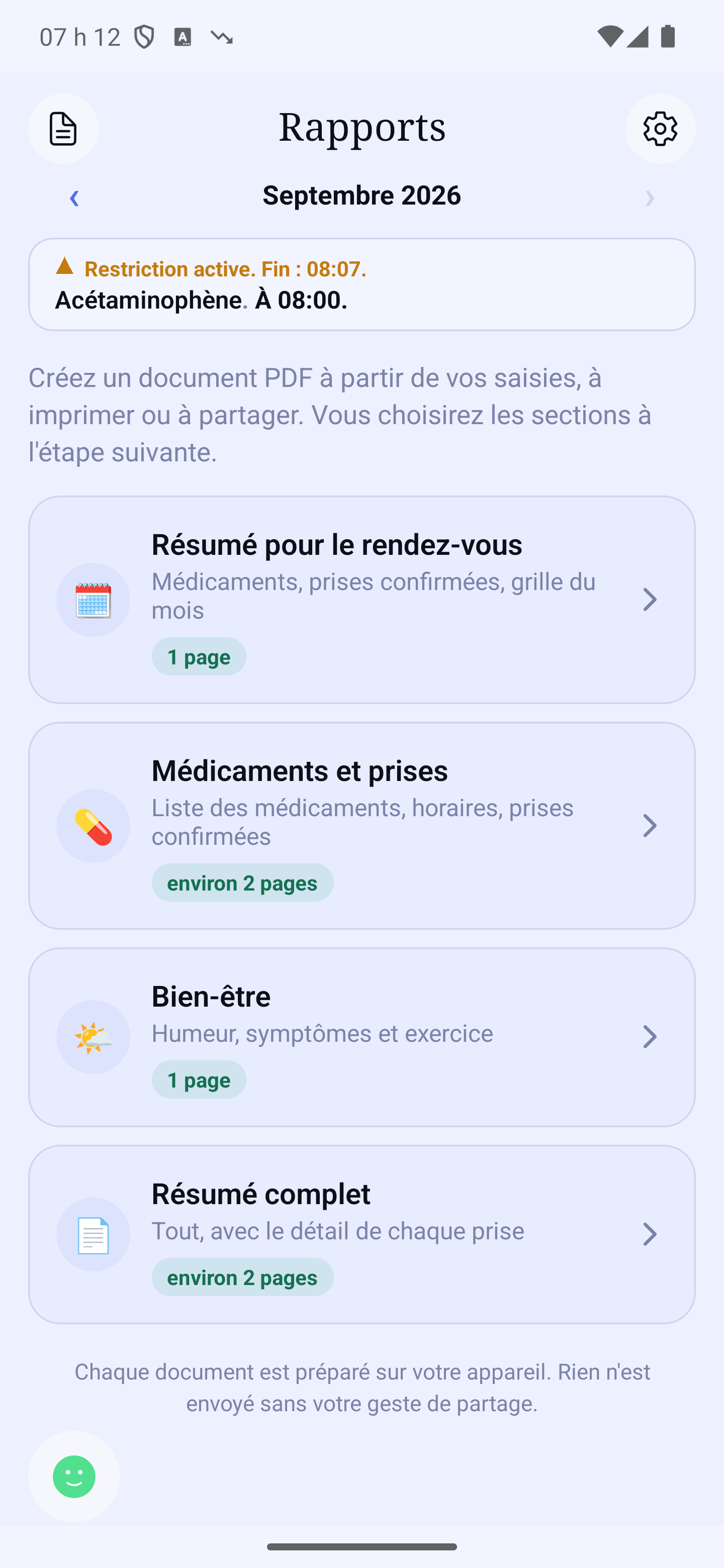
Le module Rapports prépare un document pour votre médecin, à imprimer ou à partager. On l'ouvre par 🕐 → Rapports sur l'accueil.
Préparer mon rendez-vous
Le grand bouton « Préparer mon rendez-vous » crée le document le plus court : votre note, vos médicaments et vos prises confirmées, en général sur une page. Choisissez d'abord la période en haut de l'écran.
Sous « Ajouter au résumé », vous pouvez cocher ce qui s'ajoute après la première page (par exemple l'annexe avec le détail de chaque prise) ; chaque ligne dit combien de pages elle ajoute.
Autres choix
Touchez « Autres choix » pour voir trois autres documents — chacun affiche son nombre de pages :
- Médicaments et heures de prise — la liste, les prises confirmées et les heures de prise ;
- Humeur, symptômes et activité — avec la liste de vos médicaments et la grille de l'humeur du mois ;
- Rapport détaillé (plusieurs pages) — la page du rendez-vous, puis le détail de chaque prise, vos situations et vos notes du journal.
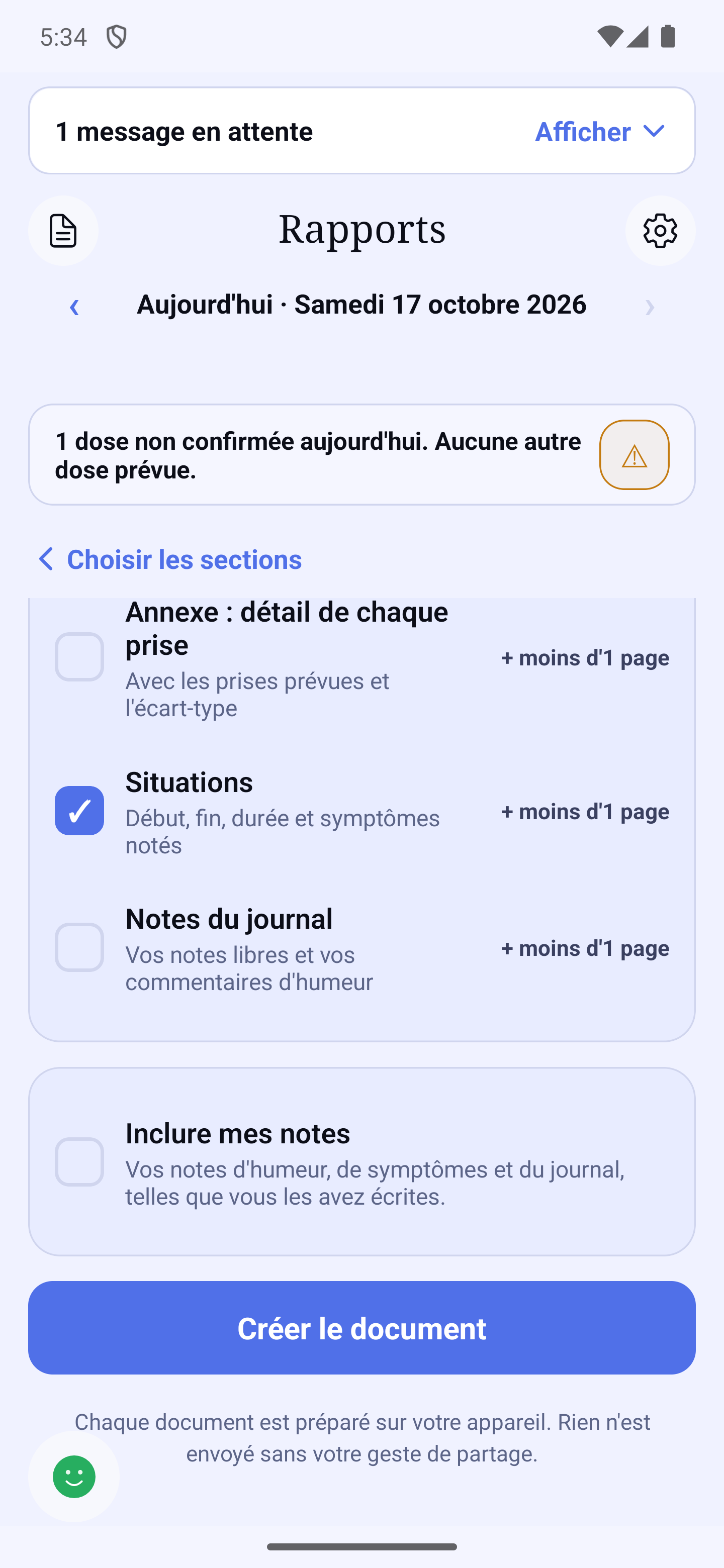
« Choisir les sections moi-même » ouvre la liste des sections, en deux groupes : « Sur la page du rendez-vous » et « Pages suivantes ». Touchez une section pour la cocher ou la décocher ; un compteur indique le nombre de pages à imprimer. Sur une longue période, la case « Résumer le journal des prises » garde les totaux par mois au lieu de chaque prise. Touchez ensuite « Créer le document ».
Ce que contient la première page
- Votre note pour le médecin et vos questions, en haut — touchez « Ma note pour le médecin » sur l'écran Rapports pour l'écrire.
- La liste de vos médicaments, à comparer avec celle de la pharmacie : teneur, forme, quantité par prise, moments, restriction alimentaire et date de début. Un médicament arrêté pendant la période y figure avec sa dernière prise prévue.
- Les prises confirmées, jour par jour, dans une grille : ✓ toutes les prises du jour confirmées, ○ au moins une prise non confirmée (ou 1/2 : une prise confirmée sur deux prévues), – aucune prise prévue ce jour-là ou jour d'avant le début du suivi dans HoraDose. Pour un médicament « au besoin », la case donne le nombre de prises enregistrées ce jour-là.
- Les heures de prise (la plus tôt, la plus tard, et combien ont été prises dans les 15 minutes de l'heure prévue — une convention de l'app, pas une norme médicale), l'humeur et les symptômes, et les changements enregistrés pendant la période (ajouts, arrêts, noms, teneurs, moments, quantités).
Si un médicament a changé de nom pendant la période, il garde un seul nom dans le document ; l'ancien nom est rappelé en note. Le détail de chaque prise, en annexe, garde le nom tel qu'il était enregistré ce jour-là.
L'humeur dans le document
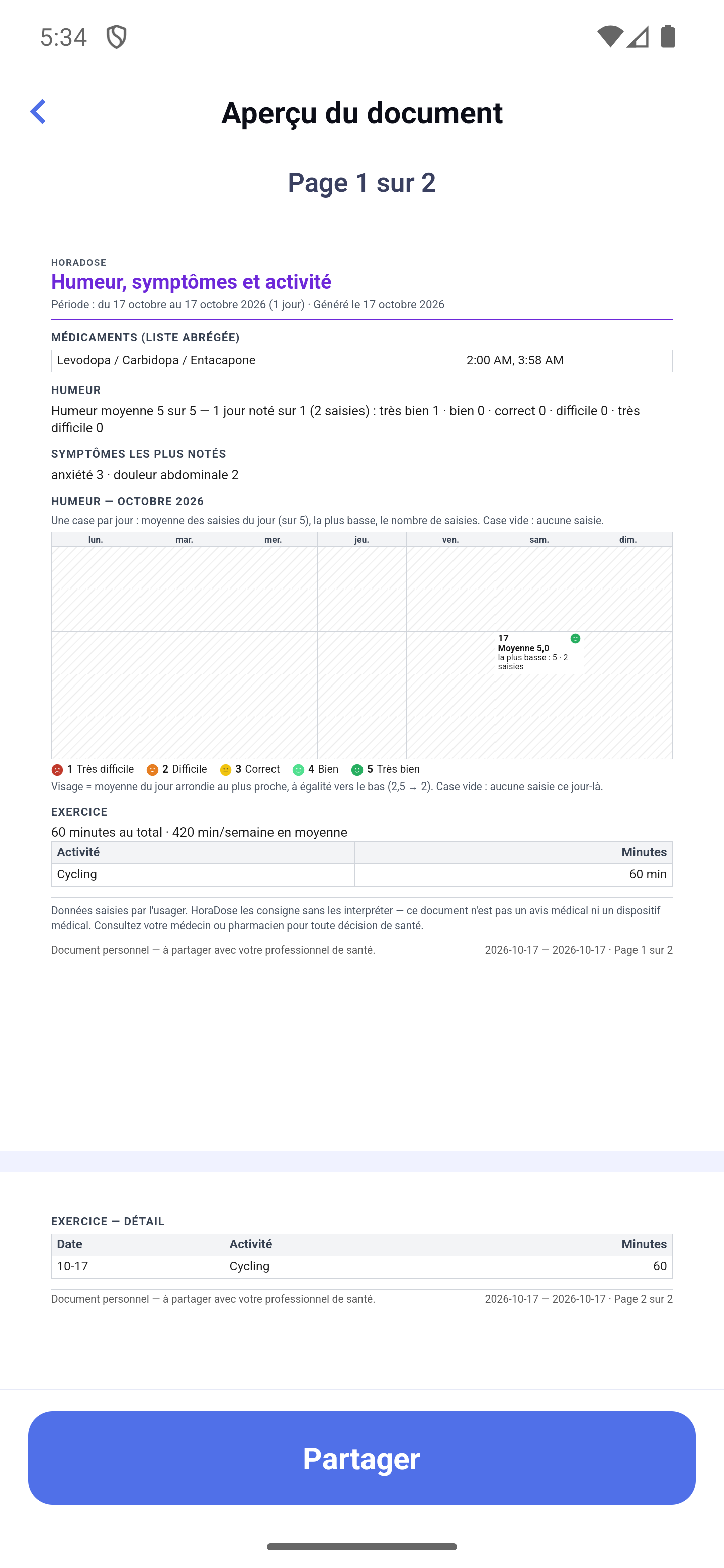
Dans « Humeur et symptômes », la phrase d'humeur dit l'échelle et le nombre de jours notés, par exemple « Humeur moyenne 3,4 sur 5 — 18 jours notés sur 30 (42 saisies) » ; avec moins de trois jours notés, elle dit « Pas assez de jours notés sur la période. ». Les documents qui contiennent cette section, sauf le résumé d'une page, ajoutent la grille de l'humeur du mois : une case par jour, avec le visage de la moyenne du jour, « Moyenne 3,4 » et « la plus basse : 2 · 4 saisies » ; une case vide veut dire aucune saisie ce jour-là ; une légende donne les cinq visages avec leur chiffre et leur nom. Les chiffres disent tout : la grille se lit aussi en noir et blanc, et aucune case n'est coupée.
La section « Situations »
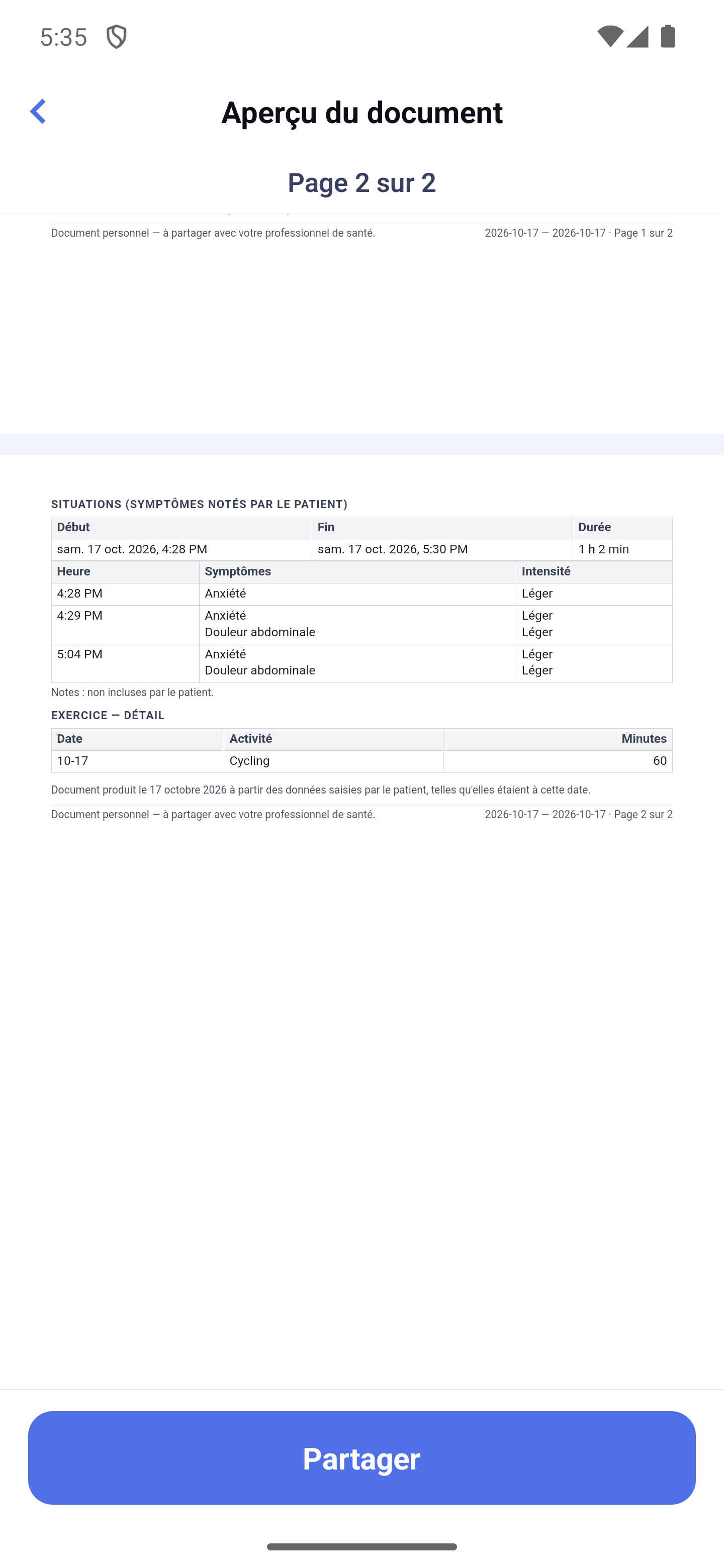
Dans « Choisir les sections », la section « Situations » (« Début, fin, durée et symptômes notés ») se place entre l'annexe et « Notes du journal ». Elle est cochée dans le Rapport détaillé seulement. Chaque situation est un petit tableau : Début, Fin (ou « En cours au » suivi de la date du document), Durée — « Durée non confirmée — dernière observation le … » quand plus de 12 heures ont passé sans observation —, puis une ligne par observation avec l'heure, les symptômes et l'intensité en mots (Léger, Moyen, Fort). Au-delà de six observations, seules la première, la dernière et celles qui changent sont imprimées, avec leur compte. Les saisies ponctuelles forment un petit tableau « Symptômes notés hors situation ». La section ne rapproche jamais un symptôme d'une prise, et chaque page qui la porte se termine par « Document produit le … à partir des données saisies par le patient, telles qu'elles étaient à cette date. »
Les « Notes rapides » dans le document
Dans « Choisir les sections », la section « Notes rapides » (« Vos mesures et notes rapides, résumées ») résume vos notes rapides sur la période. Elle est cochée dans « Humeur, symptômes et activité » et dans le Rapport détaillé. Elle porte cette définition : « Valeurs saisies à la main par le patient dans l'app, non transmises par un appareil de mesure. »
Elle compte une ligne par note, dans l'ordre de votre liste « Mes notes rapides ». Le texte court que vous avez écrit n'est imprimé que si « Inclure mes notes » est coché.
La section « Annexe : mesures notées » (« Chaque mesure, avec la date, l'heure et l'unité ») est facultative : c'est vous qui la cochez. Elle liste chaque mesure.
« Inclure mes notes »
Sur l'écran « Choisir les sections », la case « Inclure mes notes » (« Vos notes d'humeur, de symptômes et du journal, telles que vous les avez écrites. ») est décochée par défaut. Décochée, aucune note que vous avez écrite (humeur, symptômes, journal, exercice) n'est imprimée, et le document le dit : « Notes : non incluses par le patient. » Cochée, elles sont imprimées telles quelles. Votre note pour le médecin garde sa propre section.
Vérifier avant de partager
Avant de partager, l'écran « Votre document » montre la première page telle qu'elle sera imprimée. Sous la miniature, la phrase « Touchez le document pour le voir en entier avant de le partager. » rappelle que la miniature est un bouton. Trois cases décident de ce qui y figure, et votre choix est retenu pour les prochaines fois :
- « Afficher mon nom sur le document » ;
- « Afficher ma date de naissance » (si vous l'avez ajoutée dans les réglages) ;
- « Afficher mes maladies » (si vous en avez choisi une dans l'app).
Si votre nom de famille n'est pas encore enregistré, le lien « Ajouter mon nom dans mon profil » remplace la case du nom : le document ne porte alors aucun nom. Le lien vous permet de l'ajouter sans quitter l'écran ; la case apparaît ensuite. Touchez ensuite « Partager » ou « Imprimer ». « Modifier les sections » vous ramène à la liste des sections. Chaque page porte « Page N sur M » en bas, avec votre nom (si vous l'avez choisi) et la période. Les heures suivent votre réglage d'heure (12 h ou 24 h), et le papier celui de votre région : format Lettre au Canada, aux États-Unis et au Mexique, A4 en France et dans la plupart des autres pays.
Voir tout le document : « Aperçu du document »
Touchez la miniature du document : l'écran « Aperçu du document » s'ouvre. Il montre toutes les pages du document en pleine largeur, l'une sous l'autre ; faites défiler pour les parcourir. Sous le titre, « Page 1 sur 2 » (par exemple) indique la page que vous lisez. Vous pouvez aussi pincer avec deux doigts pour agrandir, mais les pages se lisent déjà sans zoom. Le bouton « Partager » reste en bas de l'écran et partage exactement le même document. « Imprimer » reste sur l'écran Rapports. Pour revenir, utilisez la flèche de retour en haut : vous retrouvez l'écran Rapports là où vous l'aviez laissé. Avec un lecteur d'écran, la miniature s'annonce comme un bouton : « Ouvrir l'aperçu du document ».