Rendez-vous
Gérer votre calendrier de rendez-vous médicaux et paramédicaux.
Mes rendez-vous
L'écran Rendez-vous regroupe tous vos rendez-vous à venir et passés. Chaque rendez-vous a un titre, une date et heure, une durée, une catégorie, et peut inclure un lieu et des notes.
Choisir la période affichée
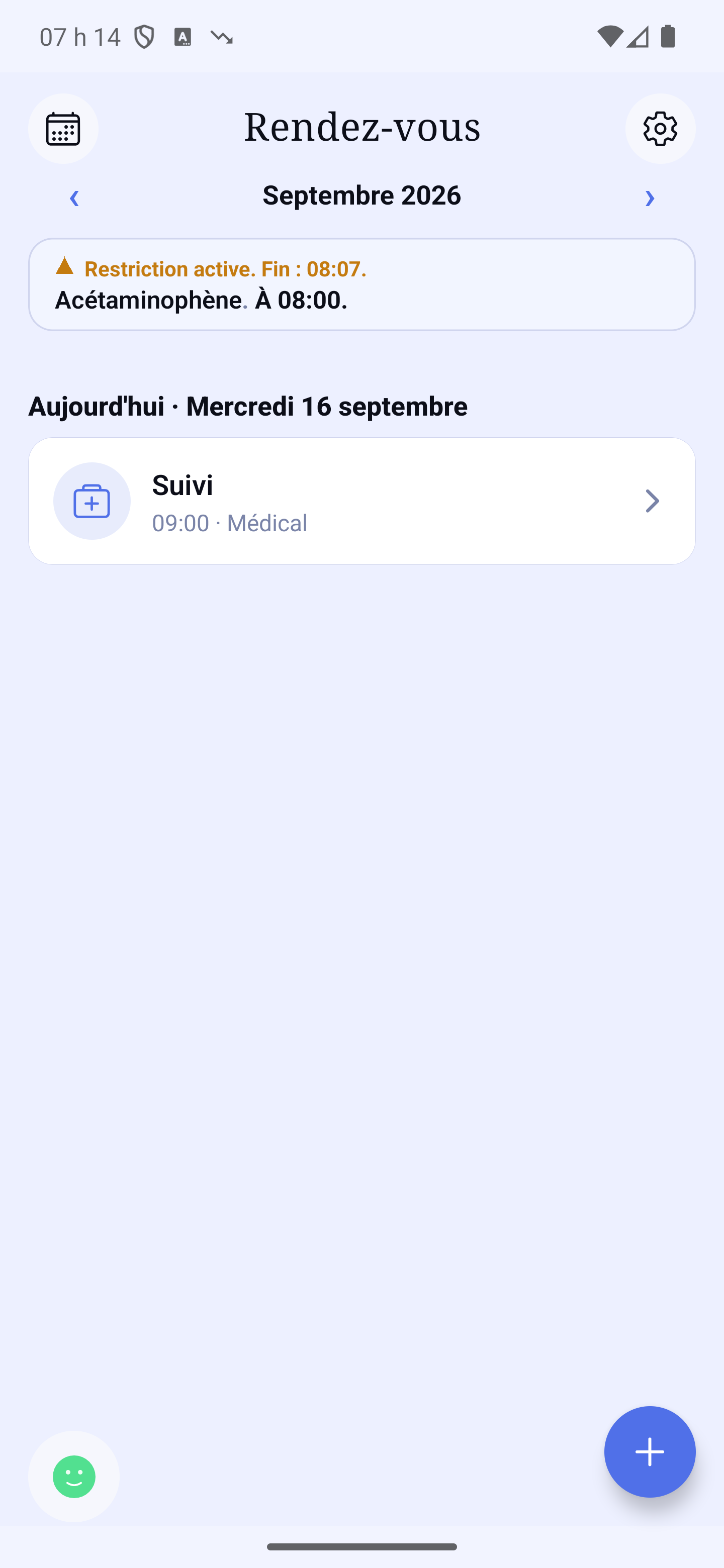
L'écran s'ouvre sur « À venir » : tous vos rendez-vous des 12 prochains mois, du plus proche au plus lointain, groupés par jour. Chaque en-tête de jour indique le délai en toutes lettres — Aujourd'hui, Demain, Dans 5 jours — à côté de la date complète.
La rangée ‹ À venir 📅 › sous le titre permet de changer d'affichage : touchez-la pour choisir Jour, Semaine ou Mois, ou une date précise dans le calendrier. Dans ce calendrier, les jours ayant au moins un rendez-vous portent un petit point. Les flèches ‹ › avancent d'une période à l'autre, vers le passé comme vers le futur ; en « À venir » elles sont inactives, puisque la liste part toujours d'aujourd'hui. Le lien « Rendez-vous passés », en bas de la liste, ouvre l'historique.
Un rendez-vous de ce matin reste visible jusqu'au soir, avec sa mention Effectué si vous l'avez marqué ainsi. L'œil du menu (« masquer le passé ») cache les rendez-vous déjà passés. Le bandeau du bas de l'accueil garde votre prochain rendez-vous visible quelle que soit la période ; un rendez-vous supprimé, effectué ou annulé en disparaît aussitôt et laisse la place au suivant.
Créer un rendez-vous
Le bouton + propose deux façons, toutes deux visibles : Saisir un rendez-vous (le formulaire) ou Dicter un rendez-vous (à la voix).
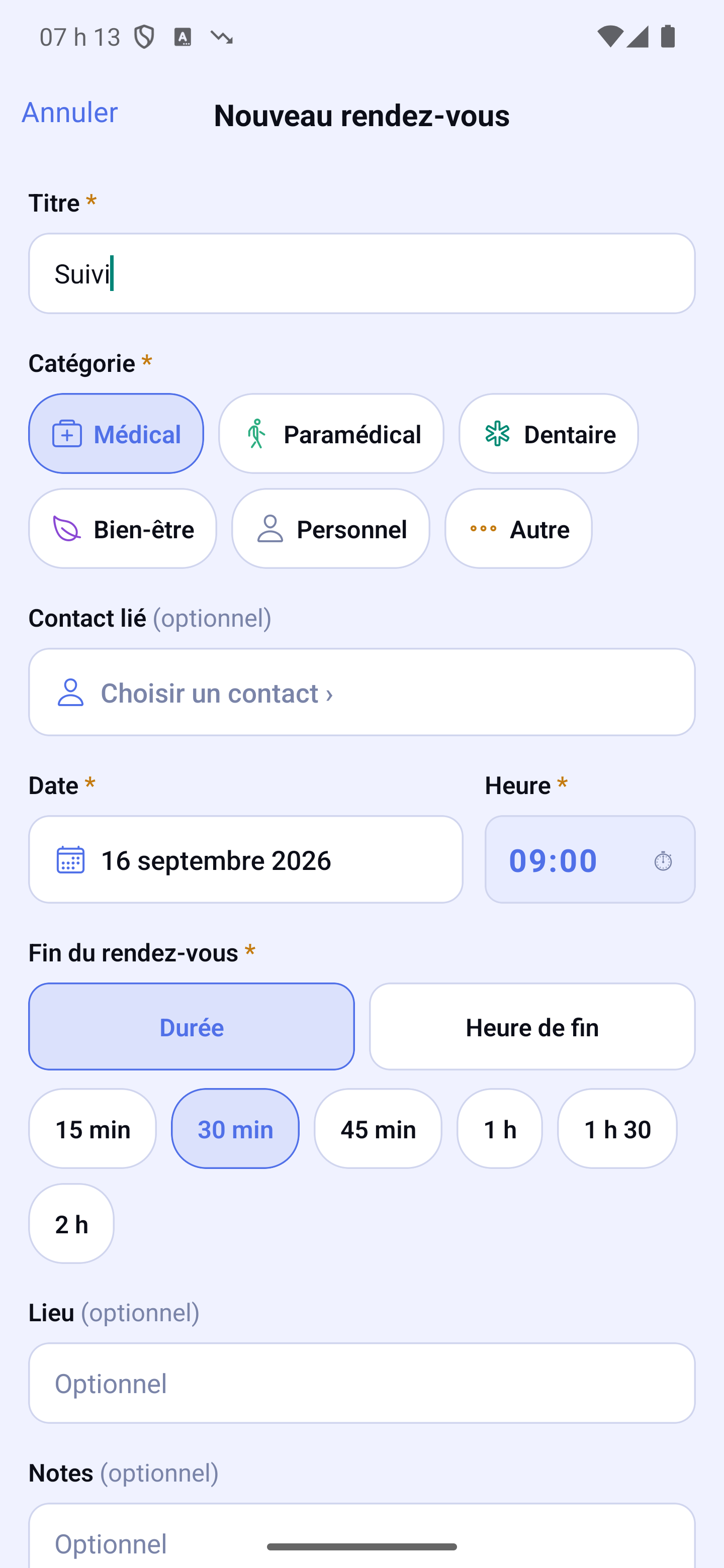
- Touchez 🕐 → Rendez-vous, puis le bouton d'ajout en bas à droite, et choisissez Saisir un rendez-vous.
- Saisissez le titre (ex. « Neurologue Dr. Tremblay »).
- Choisissez la date : un calendrier s'ouvre — appuyez sur le jour voulu (les jours déjà occupés portent une pastille).
- Choisissez l'heure de début.
- Indiquez la fin : soit une durée, soit une heure de fin précise (onglets Durée / Heure de fin).
- Sélectionnez la catégorie qui correspond le mieux.
- Ajoutez un lieu et des notes au besoin.
- Vérifiez les rappels et, si utile, une relance, puis appuyez sur Enregistrer.
Dicter un rendez-vous
Choisissez Dicter un rendez-vous dans le menu du +, maintenez le micro et dites votre phrase — par exemple « Docteur Tremblay jeudi prochain à deux heures ». Relâchez, relisez, corrigez au besoin avec le crayon, puis Enregistrer.
HoraDose ouvre alors le formulaire déjà rempli avec ce qu'il a compris : rien n'est créé sans vous. Ce qu'il n'a pas compris reste vide — jamais deviné — et le formulaire vous le demande. Vérifiez la date et l'heure, complétez, puis Enregistrer.
Les 6 catégories
Choisissez la catégorie qui correspond au rendez-vous. Chaque catégorie a sa propre couleur sur le calendrier et son propre jeu de rappels par défaut (que vous pouvez ajuster, voir plus bas).
- Médical — médecin de famille, spécialiste, hôpital, examen ou prise de sang.
- Paramédical — physiothérapie, ergothérapie, orthophonie, ostéopathie, nutrition.
- Dentaire — dentiste, hygiéniste, orthodontiste, chirurgie buccale.
- Bien-être — psychothérapie, suivi en santé mentale, méditation guidée, suivi de coach.
- Personnel — engagement personnel important à ne pas oublier.
- Autre — toute autre catégorie qui ne rentre pas ci-dessus. En choisissant Autre, un champ « Préciser » apparaît pour écrire le type exact (ex. « Podologue »).
Configurer les rappels
Les rappels vous préviennent avant qu'un rendez-vous commence.
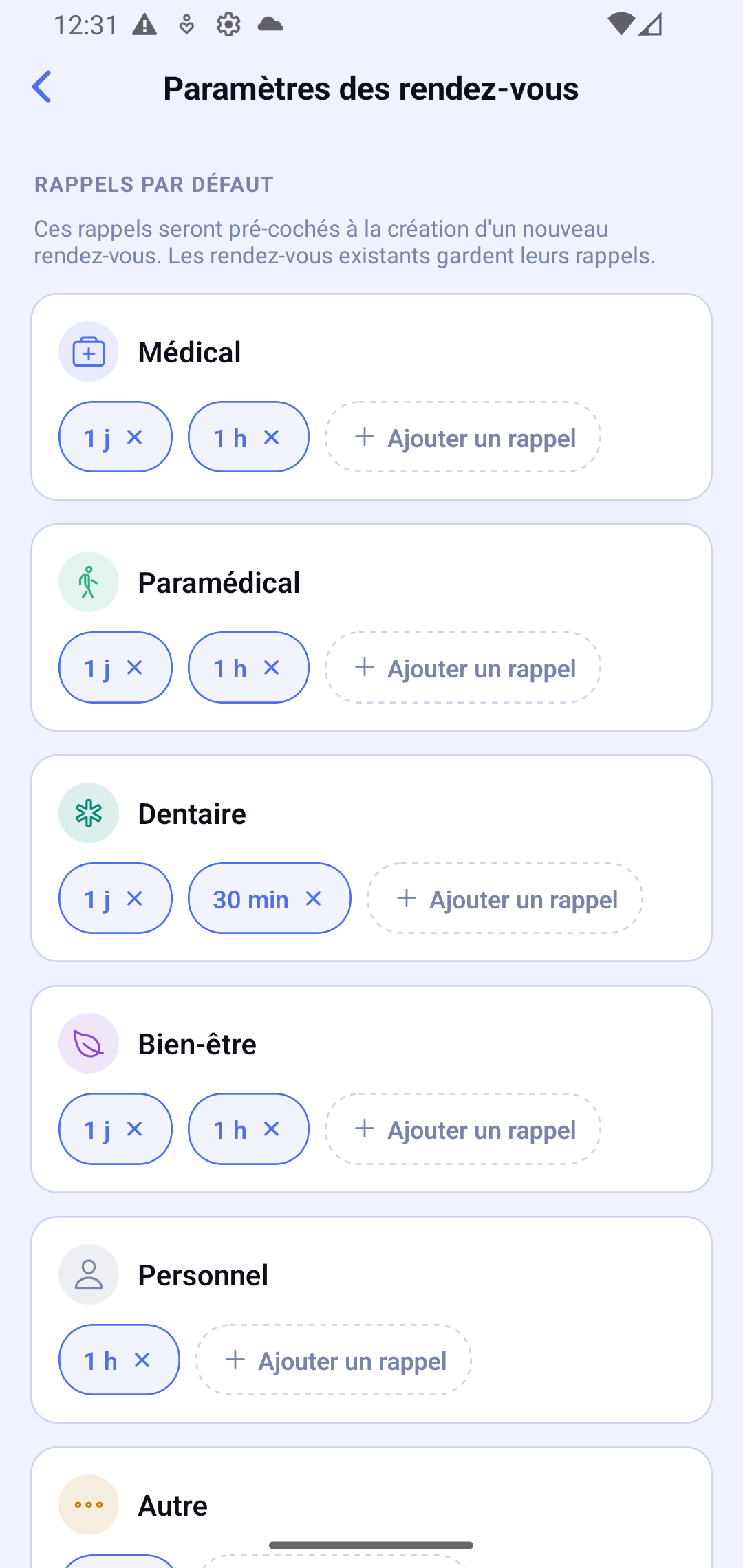
Rappels par défaut, par catégorie
Dans Réglages → Mes rendez-vous, vous pouvez définir le jeu de rappels par défaut pour chaque catégorie. Par exemple : pour la catégorie Médical, un rappel 24 h avant et un autre 1 h avant.
Rappels personnalisés, par rendez-vous
Pour un rendez-vous précis, vous pouvez ajouter, retirer ou modifier les rappels — les valeurs par défaut de la catégorie servent de point de départ. Vous pouvez cumuler plusieurs rappels (par ex. 1 semaine + 1 jour + 1 h avant), jusqu'à 4. Les délais vont de 15 minutes à 2 semaines avant.
Me rappeler de reprendre rendez-vous
Pour les suivis qui reviennent (mammographie, examen des yeux, nettoyage dentaire…), demandez à l'app de vous rappeler de reprendre rendez-vous : 3 mois, 6 mois, 1 an ou 2 ans (ou Aucun par défaut). À l'échéance, une notification douce vous le suggère. Ce n'est pas un rendez-vous automatique — seulement un rappel.
Voir le lieu sur une carte / le partager
Sur le détail d'un rendez-vous ayant un lieu : Voir sur la carte ouvre l'adresse dans votre app de cartes (itinéraire), et Partager l'adresse ouvre le partage du système pour l'envoyer (message, autre app de navigation…).
Heures de silence
Définissez une plage horaire de silence (par exemple 22 h → 7 h) pendant laquelle aucun rappel sonore ni vibration ne sera émis. Les rappels qui tomberaient dans cette plage sont décalés au début de la prochaine plage active.
À configurer dans Réglages → Mes rendez-vous → Heures de silence.
Lier un contact à un rendez-vous
Un rendez-vous peut être lié à une fiche de votre répertoire de contacts (médecin, dentiste, professionnel paramédical, etc.). Le lien est purement informatif — il n'influe pas sur la catégorie du rendez-vous, qui reste votre choix.
Deux façons de lier un contact :
- Depuis la fiche d'un contact — ouvrez la fiche, puis appuyez sur le bouton 📅 Prendre RDV avec [nom] en haut. Le formulaire de création de rendez-vous s'ouvre avec ce contact déjà sélectionné.
- Depuis l'écran de création/édition d'un rendez-vous — sous la catégorie, touchez le champ Contact lié pour ouvrir le sélecteur. Choisissez un contact existant ou « Sans contact lié ».
Pourquoi le nom reste affiché quand le contact change
Quand vous créez (ou modifiez) un rendez-vous lié à un contact, l'application capture une image du nom du contact à ce moment-là. Si vous renommez le contact plus tard, le rendez-vous garde le nom d'origine — c'est cette image qui apparaît dans l'historique. Lorsque vous éditez à nouveau le rendez-vous, l'image se met à jour avec le nouveau nom.
De la même manière, si vous supprimez un contact lié, le rendez-vous reste consultable et continue d'afficher le nom historique — vos archives ne se trouvent jamais cassées.
Affichage sur l'accueil
Les rendez-vous d'aujourd'hui et de demain apparaissent dans le fil de l'accueil ; pour les suivants, un panneau en bas de l'accueil annonce le prochain. Vous pouvez masquer ce panneau (par exemple si vous préférez un accueil épuré) :
- Ouvrez Réglages → Mes rendez-vous.
- Dans la section Affichage, désactivez Afficher sur l'accueil.