Journal de bord
Jour, semaine, mois, notes, partage et impression
Accéder au journal
Depuis l'accueil, glissez le doigt de la gauche vers la droite : le Journal apparaît, sur la période la plus récente. Continuez à glisser dans le même sens pour voir les jours ou les semaines précédents. Pour revenir, glissez vers la gauche depuis le Journal le plus récent : vous retrouvez l'accueil. Vous pouvez aussi toucher le bouton 🕐 en haut à gauche de l'accueil, puis Journal. Avec un lecteur d'écran, le glissement est désactivé : utilisez le bouton 🕐.
Choisir la période
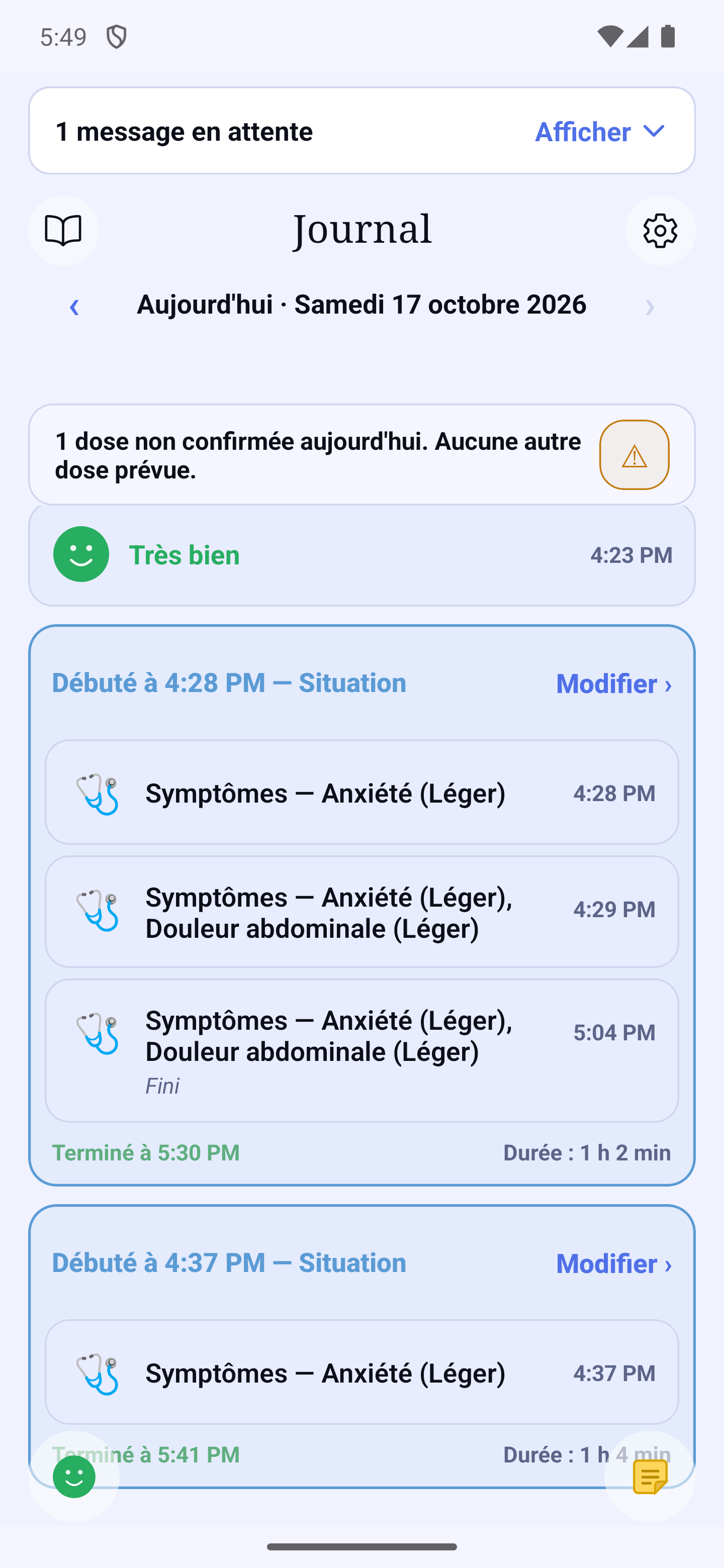
Sous le titre, touchez la période (par exemple « Aujourd'hui · Mercredi 16 septembre ») : choisissez Jour, Semaine ou Mois, puis la date dans le calendrier. Les flèches ‹ et › passent à la période précédente ou suivante.
Les flèches font glisser la page. Quand vous touchez ‹ ou ›, la page voisine glisse jusqu'à l'écran, exactement comme si vous la faisiez glisser du doigt, et la date change à l'arrivée. Un toucher fait avancer d'une seule période (un jour en vue Jour) : si vous touchez une seconde fois pendant que la page glisse, ce toucher est ignoré ; touchez de nouveau une fois le glissement terminé. La page voisine s'ouvre toujours depuis le haut, même si vous aviez fait défiler la précédente. Si « Réduire les animations » est activé dans les réglages de votre téléphone, la page change tout de suite, sans glisser. Il en va de même dans Statistiques, Rapports et Rendez-vous.
Le libellé de la date est centré verticalement entre les flèches, avec le même espace au-dessus et au-dessous.
Avec un lecteur d'écran (VoiceOver, TalkBack), les flèches s'annoncent « Jour précédent » et « Jour suivant » (« Période précédente » et « Période suivante » en vue Semaine ou Mois) et disent la date où elles mènent. Après un toucher, la nouvelle date est annoncée en toutes lettres, précédée de « Aujourd'hui, », « Hier, » ou « Demain, » quand c'est le cas ; l'année n'est dite que pour une date hors de l'année en cours. Le focus reste sur la flèche : vous pouvez la retoucher pour continuer. Sous un lecteur d'écran, la page change sans glisser.
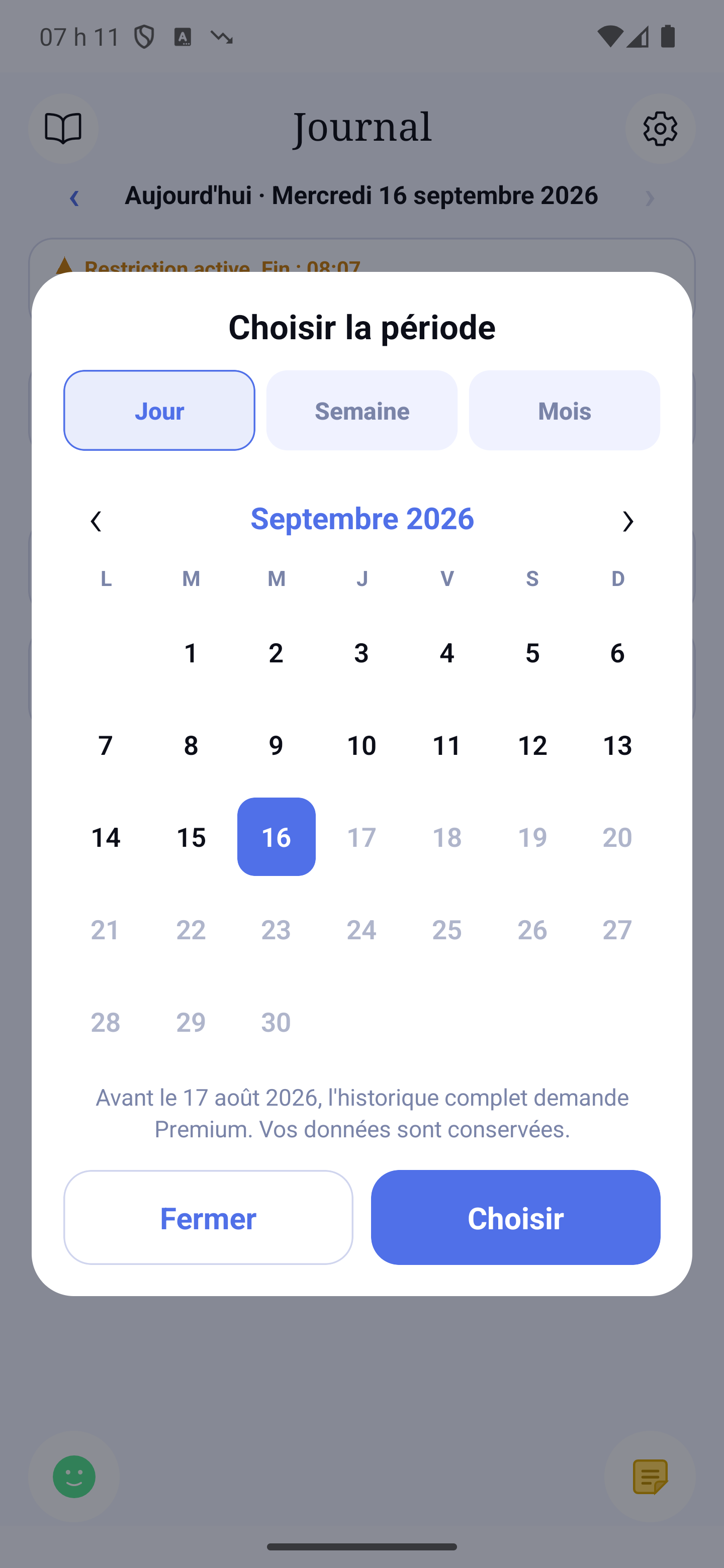
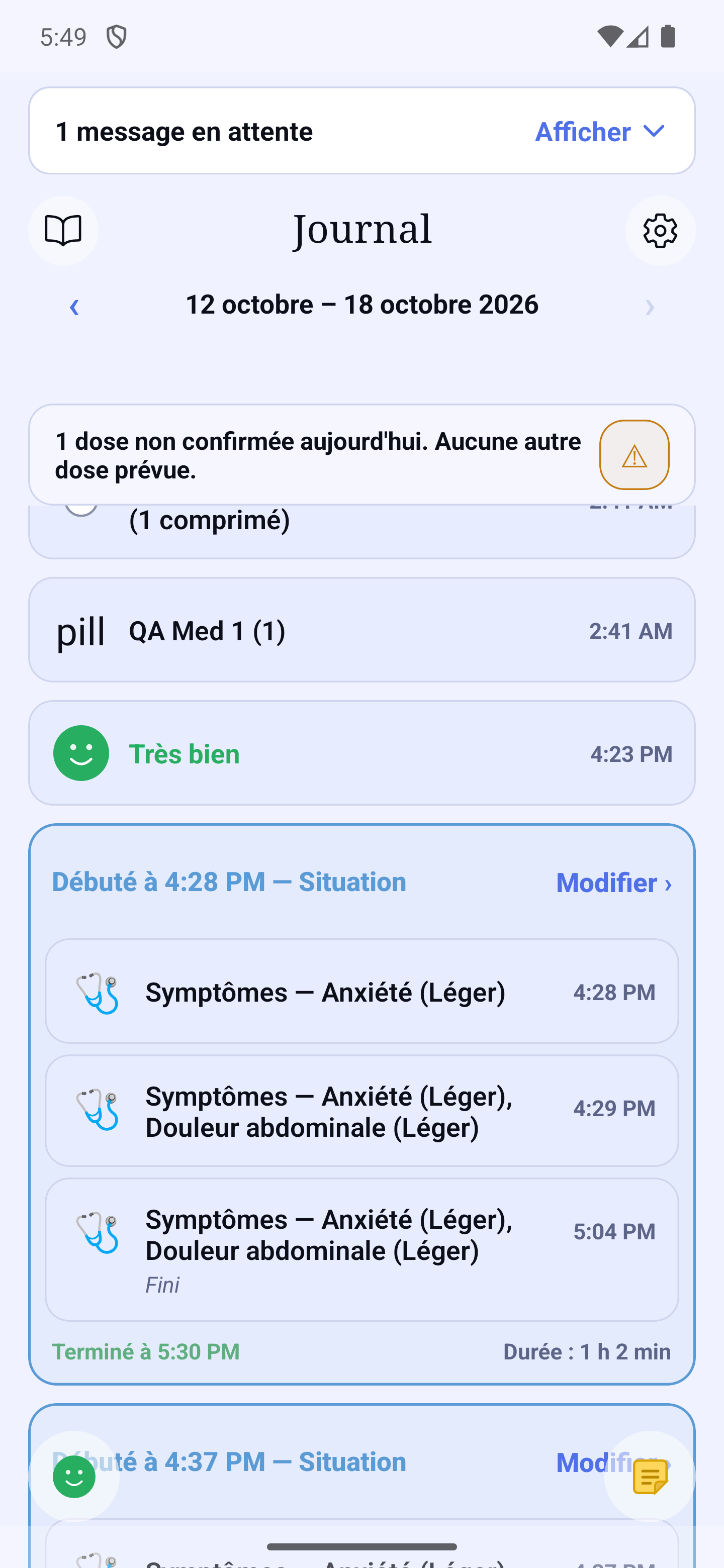
Le journal montre, dans l'ordre de l'heure, tout ce que vous avez noté : prises (avec la quantité), humeur, symptômes, notes et exercices. En vue Semaine et Mois, ces éléments sont regroupés par jour.
Les notes, les symptômes ponctuels et les observations d'une situation s'affichent en entier, sur autant de lignes qu'il en faut : rien n'est coupé par « … ». L'icône et l'heure restent en haut de la carte.
Une carte d'humeur porte un ⋮ en haut à droite : il ouvre un menu pour la modifier ou la supprimer (voir « Humeur, symptômes et situations »). Une situation est un cadre bleu : en haut à gauche « Débuté à 08:10 — nom » (« Débuté hier à … » ou « Débuté le » suivi de la date quand elle a commencé un autre jour) et, en haut à droite, un ⋮ (menu « Modifier la situation » / « Supprimer cette situation ») ; en bas à gauche « Terminé à 15:30 » et, à droite, « Durée : 7 h 20 min ». Une situation encore en cours dit « En cours » avec la durée écoulée ; si rien n'a été noté depuis plus de 12 heures, elle dit « Durée non confirmée », sans chiffre. La note d'une observation s'écrit en italique sous sa carte.
Si vous avez connecté Apple Santé ou Health Connect (Premium), les vues Semaine et Mois commencent par une carte « Ma semaine » ou « Mon mois », avec la période écrite en clair (par exemple « Du lun. 12 au dim. 18 oct. »). Elle résume vos pas, votre sommeil, votre poids et vos exercices — voir « Données de santé connectées ».
Ajouter une note
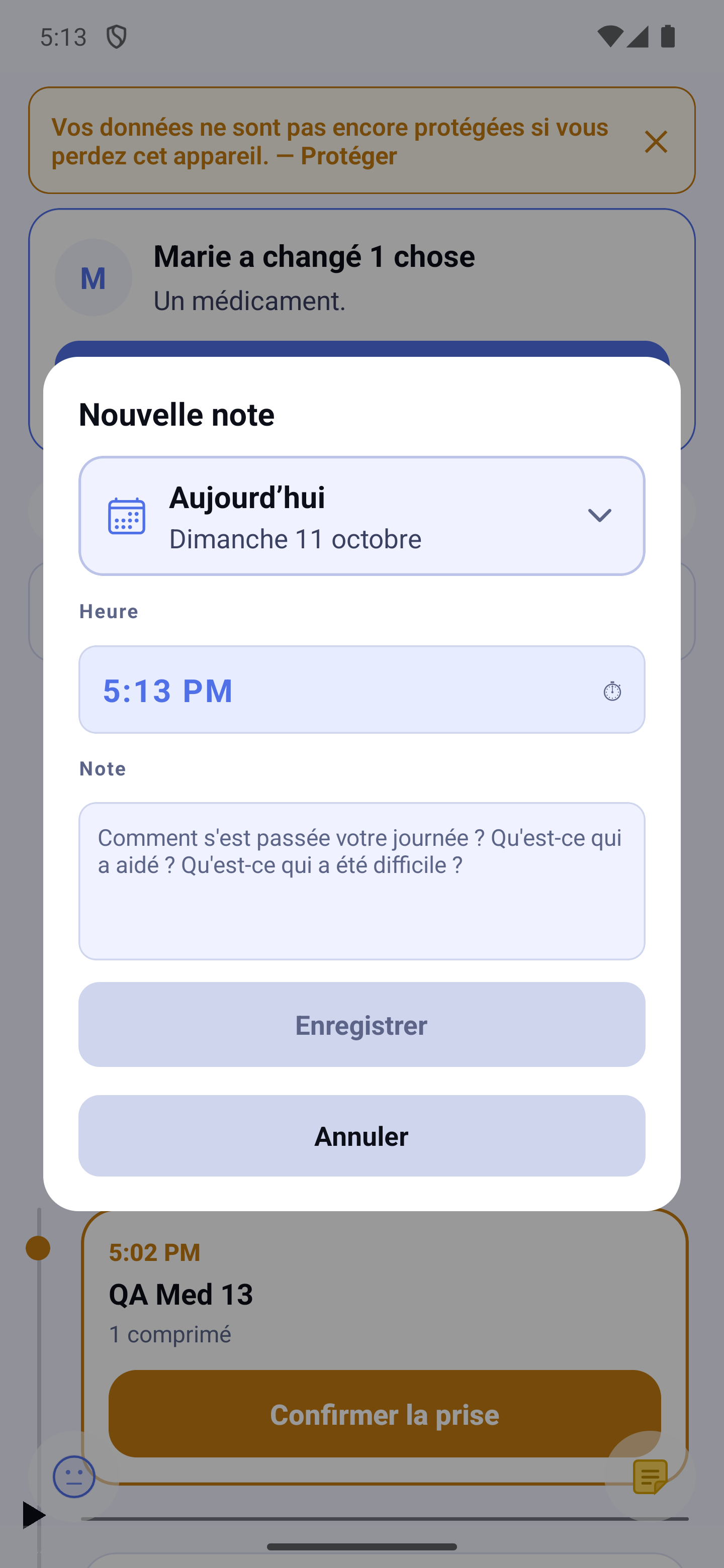
Touchez le bouton de note jaune, en bas à droite de l'écran, puis « Ajouter une note au journal » : écrivez votre note, ajustez l'heure si besoin, puis « Enregistrer ».
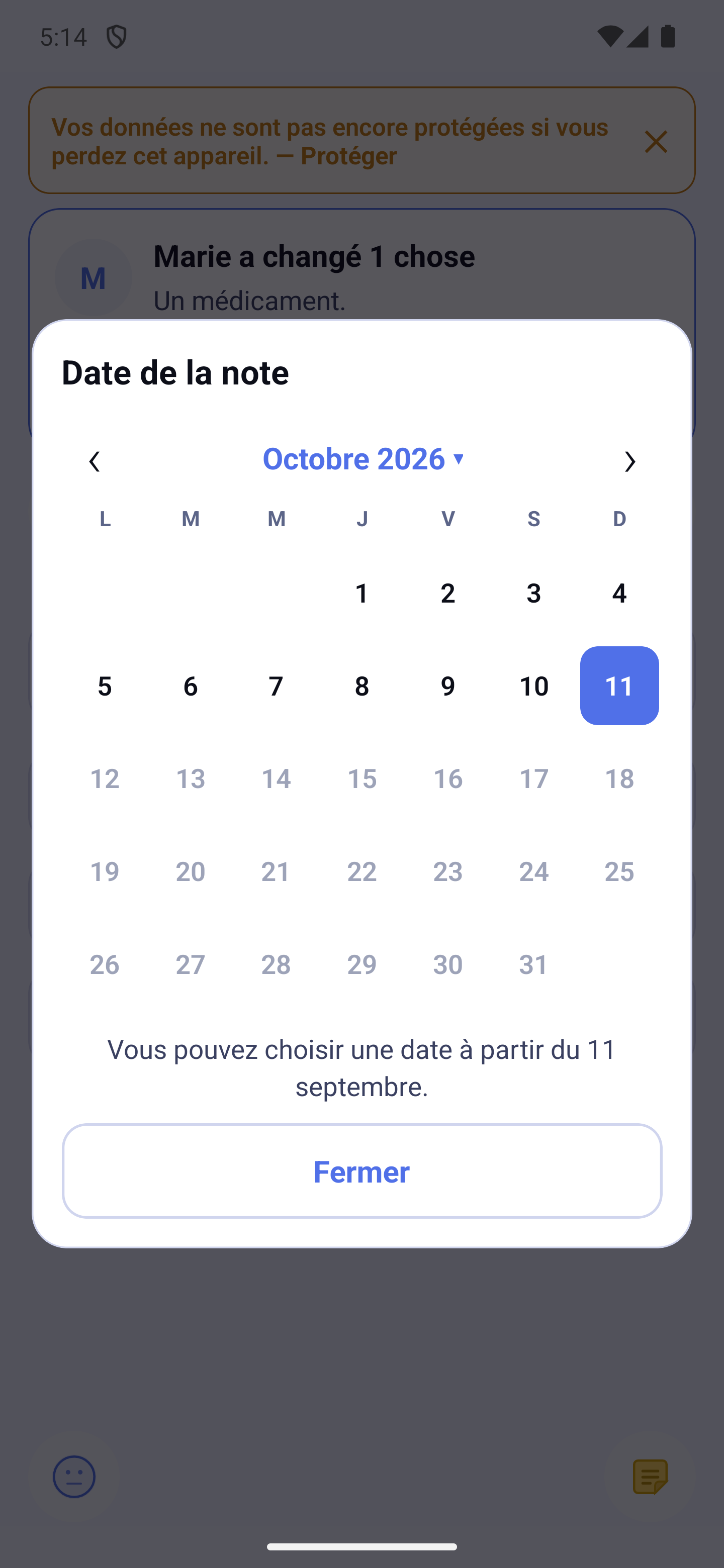
En haut du dialogue, un bouton montre le jour de la note, avec la date complète en dessous. Depuis l'accueil, c'est « Aujourd’hui ». Depuis le journal, c'est le jour que vous regardiez. Si vous regardiez une semaine ou un mois déjà passés, c'est le dernier jour de cette période. Touchez le bouton pour choisir un autre jour dans un calendrier. Les jours à venir sont grisés : on ne peut pas choisir un jour qui n'est pas encore arrivé.
Avec la version gratuite, le calendrier ne remonte pas plus loin que ce que le journal affiche. Sous le calendrier, une phrase indique la date la plus ancienne que vous pouvez choisir : « Vous pouvez choisir une date à partir du … ». Votre texte n'est jamais perdu. Avec Premium, vous pouvez choisir n'importe quel jour passé.
Si vous ajoutez depuis un jour passé du journal, HoraDose demande d'abord « Pour quel jour ? » : le jour que vous regardiez ou aujourd'hui (voir « Humeur, symptômes et situations »). La même question précède une dictée, une humeur, des symptômes ponctuels ou une situation.
Une fois la note enregistrée, le journal s'ouvre sur le jour de la note, et vous la montre, encadrée quelques instants. Il en va de même après une humeur, des symptômes ponctuels ou une situation : le journal s'ouvre sur le jour de la saisie, qui est brièvement entourée.
Ajouter une note rapide
Une note rapide est une phrase toute prête, comme « J'ai bu un verre d'eau. » ou « J'ai pris mon poids. ».
- Ouvrir. Touchez le bouton de note jaune, en bas à droite, puis « Ajouter une note rapide au journal ».
- Choisir. Dans la feuille « Notes rapides », touchez la note voulue.
- Remplir. Si la note demande un chiffre ou un mot, remplissez-le. Un champ marqué « (facultatif) » peut rester vide. Sous les champs, « Aperçu dans le journal » montre la phrase telle qu'elle sera écrite. Si un champ obligatoire manque, un message vous dit lequel : « Pour enregistrer, remplissez : … ».
- Enregistrer. Touchez « Enregistrer ».
Comme pour une note libre, vous pouvez changer l'heure. Si vous êtes sur un jour passé du journal, HoraDose demande d'abord « Pour quel jour ? ».
Si un chiffre semble inhabituel (par exemple un chiffre de trop), le message « Cette valeur semble inhabituelle. Vérifiez-la. » apparaît. Il ne bloque jamais : vous pouvez enregistrer quand même. HoraDose ne juge pas vos valeurs. En cas de doute sur une mesure, parlez-en à votre professionnel de santé.
Si vous quittez avant d'avoir enregistré, HoraDose demande « Quitter sans enregistrer ? ». « Ne pas enregistrer » abandonne la saisie ; « Annuler » vous y ramène.
Le lien « Gérer mes notes rapides », sous la liste, mène à vos réglages (voir plus bas).
Dicter une note
Dans le même menu, choisissez « Dicter une note au journal » si vous préférez parler plutôt qu'écrire. Au-dessus de la boîte de texte, vous trouvez le même bouton de date et l'heure de la note. L'heure est celle du moment présent. Le jour est celui que vous regardiez dans le journal, ou aujourd'hui depuis l'accueil. Changez-les si la note concerne un autre moment. La note est classée à ce jour et à cette heure, et le journal s'ouvre dessus une fois enregistrée.
- Maintenez le micro et parlez — HoraDose écoute tant que votre doigt reste dessus. Relâchez quand vous avez fini. L'onde sous le micro bouge avec votre voix : si elle bouge, on vous entend.
- Prenez le temps de réfléchir. Une pause n'efface rien : vos mots restent dans la boîte et la suite s'ajoute derrière. Un point sépare chaque passage.
- La flèche retour retire seulement le dernier passage, celui qui est surligné — jamais toute la note. Pour tout effacer, utilisez la corbeille.
- Le crayon ouvre le texte au clavier. Utile pour corriger un nom de médicament que la dictée a mal compris — relisez toujours avant d'enregistrer.
Modifier la date d'une note
Dans le journal, touchez le ⋮ d'une note, puis « Modifier » pour la modifier ou « Supprimer » pour la retirer (une confirmation est demandée). Dans la séance de brouillon d'un proche aidé, seul « Modifier » est proposé. Le dialogue contient le bouton de date, l'heure et le texte. Si vous changez le jour puis touchez « Enregistrer », la note quitte l'ancien jour et le journal vous emmène sur le nouveau jour, où elle apparaît entourée un court instant.
Modifier une note rapide
Dans le journal, touchez la carte d'une note rapide. La feuille « Modifier la note » s'ouvre avec les valeurs que vous aviez saisies. Changez ce que vous voulez, puis touchez « Enregistrer ».
Une valeur garde l'unité dans laquelle elle a été notée, même si les réglages de votre téléphone changent plus tard. La phrase reste aussi telle qu'elle était à l'enregistrement.
Cette feuille ne sert qu'à corriger. Pour supprimer une note du journal, passez par la carte, comme pour une note libre.
Mes notes rapides
Vous choisissez les notes rapides qui apparaissent dans la feuille « Notes rapides ». Touchez ⚙, puis Réglages, puis « Mes notes rapides » (dans la section MOI). Chaque note porte une étiquette : « Fournie par l'app » ou « Créée par vous ».
Au premier jour, trois notes sont affichées : « Verre d'eau », « Poids » et « Pression artérielle ». Les autres sont déjà dans la liste, masquées : protéines, glycémie, température, sieste, chute, et six notes ajoutées — sommeil, café / thé, alcool, cigarettes, saturation en oxygène et pas. Cochez la case d'une note pour l'afficher.
- Cacher ou montrer. Touchez la case de la rangée. Une note masquée est marquée « Masquée » ; elle n'apparaît plus dans la feuille, mais reste dans cette liste. Elle revient quand vous la cochez de nouveau. Rien n'est effacé.
- Changer l'ordre. Posez le doigt sur la poignée ≡, à droite de la rangée, puis glissez vers le haut ou vers le bas. Avec un lecteur d'écran, utilisez les actions de la rangée : « Monter », « Descendre », « Placer en haut », « Placer en bas ».
- Modifier. Touchez la rangée.
- Ajouter. Touchez « Ajouter une note rapide ».
- Revenir au départ. Touchez « Remettre la liste de départ ». Les notes fournies par l'app reviennent comme au premier jour : les trois du départ sont affichées, les autres masquées. Vos propres notes sont gardées, en fin de liste. HoraDose demande d'abord de confirmer.
Créer ou modifier une note rapide
Touchez « Ajouter une note rapide » pour en créer une, ou le crayon d'une rangée pour la modifier. L'écran s'appelle « Nouvelle note rapide » ou « Modifier la note rapide ».
- La phrase. Écrivez la phrase telle que vous la diriez.
- Valeurs à remplir. Touchez « Ajouter une valeur à remplir » pour demander un chiffre, un mot ou un choix lors de la saisie. Pour chaque valeur, donnez son nom, son type (Nombre, Choix de 2 à 5 possibilités, ou Texte court), son unité (laissez vide s'il n'y en a pas) et dites si elle est obligatoire ou facultative.
- Enregistrer. Touchez « Enregistrer ». Le bouton reste grisé tant qu'il n'y a ni phrase ni valeur.
Si vous laissez la phrase vide, la note s'écrit « nom : valeur unité ».
Pour supprimer une note que vous avez créée, touchez « Supprimer cette note rapide ». Elle n'est plus proposée, mais les notes déjà inscrites dans le journal restent.
Les unités des notes rapides
Les unités suivent la région de votre téléphone, pas la langue de l'application. Selon votre région, le poids s'écrit en kg ou en lb, la température en °C ou en °F, et la glycémie en mmol/L ou en mg/dL. Le pouls s'écrit en battements/min.
Une valeur déjà enregistrée ne change jamais d'unité.
Partager ou imprimer le journal
Dans le Journal, le bouton + propose aussi « Partager le journal » et « Imprimer le journal » : ils exportent la journée affichée. Le PDF ou la page imprimée (« Journée du … ») porte votre nom (si vous l'avez choisi sur l'aperçu des Rapports) et la date du jour, puis deux parties : « Médicaments prévus ce jour-là » — chaque prise prévue avec son état (« ✓ Confirmée à 08:05 », « ○ Non confirmée » ou « — Ignorée (indiqué par le patient) »), deux confirmations de la même prise sur une seule ligne — et « Saisies de la journée » (humeurs, notes, exercices, prises « au besoin », situations avec leur début et leur fin). Pour plusieurs jours, chaque jour a son titre ; un jour où toutes les prises prévues sont confirmées, sans autre saisie, tient sur une seule ligne. Pour un document plus complet à apporter à votre médecin, utilisez les Rapports (🕐 → Rapports).
Les notes rapides s'impriment dans « Saisies de la journée » avec leur texte, comme toute autre note du journal : par exemple « J'ai pris mon poids : 72,5 kg. ». HoraDose les recopie sans les interpréter.
Si vous avez ajouté une note à une prise, cette note apparaît telle quelle, sous la prise concernée. HoraDose la recopie sans l'interpréter.